
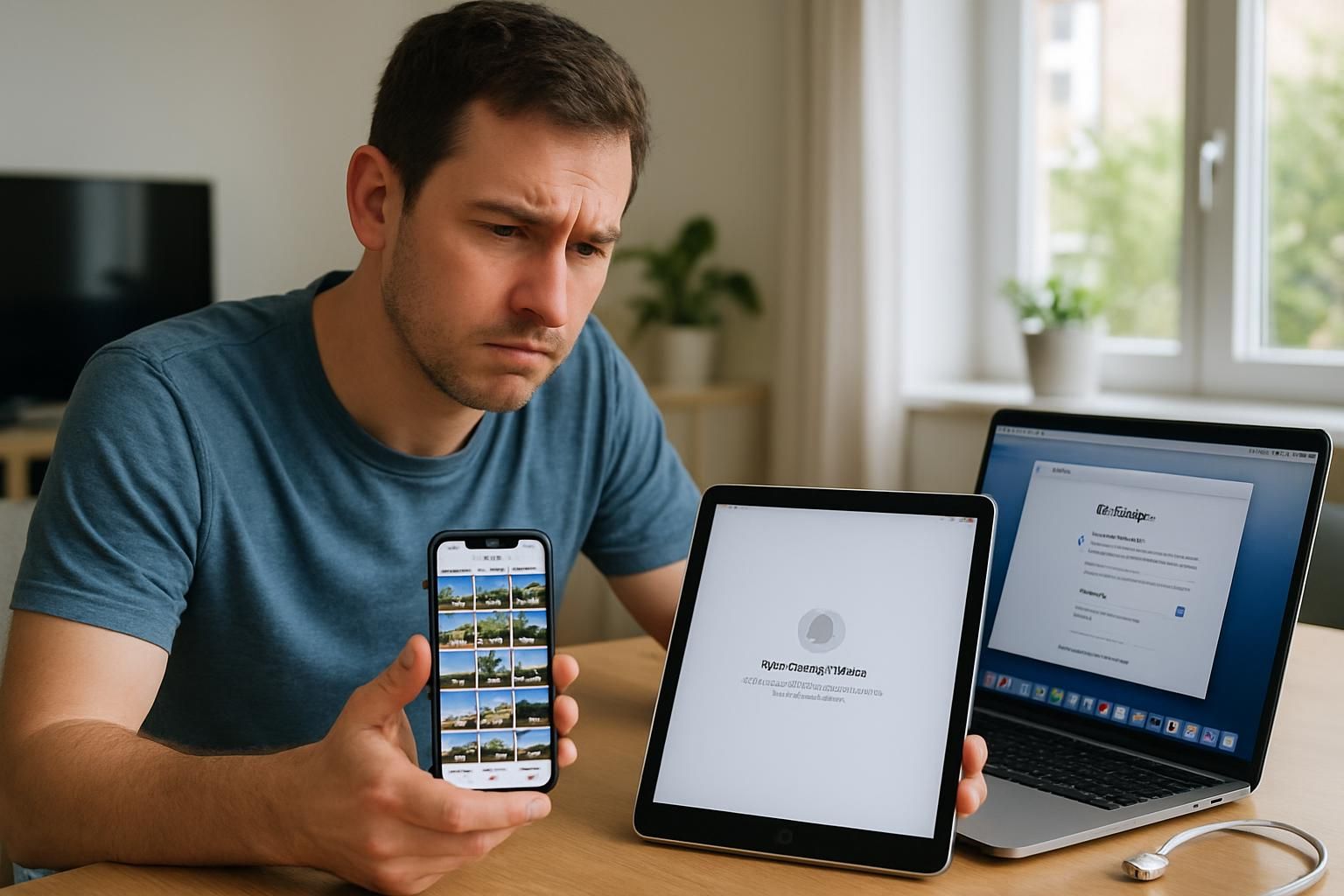
Mes photos iPhone ne se synchronisent pas avec mon iPad : quelles solutions adopter ?
Quand les photos iPhone refusent de se retrouver comme par magie sur l’iPad, c’est franchement frustrant. On compte sur cette synchronisation iCloud pour retrouver tous ses clichés, peu importe l’appareil utilisé. Pourtant, il arrive que ce fameux transfert se bloque, sans message vraiment clair ni solution évidente. Vous attendez de revoir vos souvenirs de vacances sur le grand écran de l’iPad, rien ne vient, et la galère commence. Ce genre de soucis touche aussi bien les pros du smartphone que les curieux du dimanche, et ce n’est pas toujours une question de technique pointue ou de manip complexe. Pour ceux qui jonglent avec un iPhone sous iOS 27 et un iPad de la gamme Air ou Pro de 2025-2026, le problème reste d’actualité. Ce dossier fait le tour des causes, propose plus d’une astuce concrète et s’intéresse aux limites de l’écosystème Apple toutes dernières générations. Dans ce guide, on verra comment vérifier ses paramètres Apple en détail, nettoyer ou augmenter son espace de stockage iCloud, relancer la connexion Wi-Fi, mais aussi adopter les bons réflexes en cas de synchronisation capricieuse. Des solutions accessibles, avec illustrations et explications claires, attendent surtout celles et ceux qui veulent profiter partout, et sans prise de tête, de leur galerie photo Apple sur tous les écrans.
Vérifier la connexion iCloud et les identifiants Apple pour la synchronisation de photos iPhone et iPad
La première chose à valider, c’est la connexion iCloud sur les deux appareils. La synchronisation se fait uniquement si l’iPhone et l’iPad utilisent exactement le même compte Apple. Beaucoup oublient une banale faute de frappe ou le petit compte secondaire laissé activé sur l’un ou l’autre ; rien de pire pour gripper tout l’écosystème. Sur l’iPhone, un passage par Réglages puis sur l’avatar en haut de la page permet de voir tout de suite l’adresse mail du compte connecté. Pareil sur l’iPad : l’email affiché doit correspondre. Ce petit détail évite des heures à chercher un problème technique qui, en fait, était purement administratif.
Ensuite, direction la rubrique « iCloud » et « Photos » dans les Réglages. Ici, deux options doivent être vérifiées : « Synchroniser cet iPhone » ou « Synchroniser cet iPad » selon l’appareil, et « Photos iCloud » qui doit être bien cochée. Sans cette activation, aucune chance de voir les images voyager automatiquement entre vos appareils. C’est là aussi que vous pouvez choisir « Optimiser le stockage de l’iPhone » ou « Télécharger et conserver les originaux ». Le premier allège la mémoire de l’appareil en stockant les photos en pleine qualité dans iCloud seulement. Le second garde tout dans l’appareil, ce qui gobe très vite les gigas.
Petite astuce souvent négligée : penser à regarder la page dédiée aux applications gratuites pour stocker et synchroniser ses photos. Parfois, une app tierce vient court-circuiter les réglages Apple et bloque la pompe. En 2026, les habitudes changent vite avec l’arrivée de nouveaux services de cloud, mais le cœur du système reste piloté par iCloud.
La barre d’état dans l’application Photos affiche aussi quelques messages indicatifs. Il y a par exemple la mention « synchronisation iCloud en pause » quand le téléphone manque de batterie ou que la connexion Wi-Fi est faiblarde. Sur iOS 27, une option « Synchroniser maintenant » est apparue pour relancer manuellement le processus. C’est simple comme un bouton à toucher, mais encore fallait-il savoir où regarder.
Cas d’école : le compte Apple familial
Imaginez une famille où chacun a son propre identifiant Apple, mais où les photos doivent être partagées. Si la bibliothèque partagée iCloud est activée, les photos peuvent transiter, mais il faut que tous les membres du cercle acceptent et disposent de droits suffisants. Sans cela, la synchronisation individuelle reste impossible et les images ne s’afficheront que sur l’iPhone d’origine. Une configuration à surveiller, surtout lorsque de nouveaux appareils rejoignent la famille.
Résumer cette vérification à une simple connexion n’est pas suffisant : il faut examiner tous les réglages du compte et comprendre comment chaque option impacte la synchronisation globale. Ce premier tour d’horizon met en lumière l’importance cruciale des identifiants Apple et leur gestion pour éviter bien des embûches sur le long terme.
Les réglages d’iCloud Photos : optimisation, espace de stockage et synchronisation en pause
L’avantage d’iCloud, c’est sa simplicité d’utilisation… quand il fonctionne. Pourtant, plusieurs réglages méritent d’être bien compris. L’option « Optimiser le stockage de l’iPhone », activée par défaut dès qu’on frôle la saturation mémoire, va remplacer certaines photos locales par des versions ultra-compressées. Les originaux restent dans iCloud, accessibles à la demande, ce qui demande de la connexion et du temps. À l’inverse, « Conserver les originaux » garantit d’avoir toutes ses images sous la main mais nécessite de la place, et vite – en particulier avec les iPhone de dernière génération qui shootent en haute définition.
Ce choix a un impact direct sur la vitesse de synchronisation. Quand l’espace de stockage iCloud est saturé (on l’avoue : c’est facile d’atteindre les 50 Go en 2026 avec les vidéos 4K HDR), le service arrête tout simplement de synchroniser. Le message « Stockage iCloud insuffisant » s’affiche dans Photos, incitant à acheter quelques gigas, ou à faire du tri. Ne pas oublier de jeter un œil à l’abonnement actuel : 0,99 € par mois pour 50 Go, 2,99 € pour 200 Go ou 9,99 € pour 2 To, ce sont les tarifs courants trouvés sur la fiche Apple FR.
Autre subtilité depuis deux générations d’iOS : la synchronisation « en pause ». Quand l’iPhone passe en mode économie d’énergie, ou qu’il reste juste 10 % de batterie, iCloud suspend discrètement le transfert des photos. Même punition si le réseau Wi-Fi est jugé trop instable ou trop lent pour uploader rapidement vos dizaines de clichés. Il faut alors brancher l’appareil, attendre un bon signal Wi-Fi, et éventuellement forcer la synchronisation via le nouveau bouton « Synchroniser immédiatement ».
Pour finir, vérifier régulièrement l’état d’iCloud via la page officielle « État du système » d’Apple reste une bonne habitude. Un carré vert indique que tout roule, un triangle ou une pastille orange peut signaler un souci côté serveurs, par exemple lors d’une panne majeure en Europe ou en France.
Exemple d’espace saturé et manipulation typique
Un photographe amateur avec un iPhone Pro Max de 2026 se retrouve vite face à l’écran « Votre stockage iCloud est plein ». Il tente de supprimer les images inutiles, mais en vain : rien ne repart côté iPad. La solution ? Passer par Réglages, iCloud, Gérer le stockage, et voir ce qui grignote le plus d’espace. En supprimant de vieilles sauvegardes ou des pièces jointes Messages, la synchronisation des photos repart parfois d’un seul coup. Cette étape, aussi basique soit-elle, résout un grand nombre de « pannes » de synchronisation sans avoir à restaurer les appareils ou à acheter du stockage supplémentaire.
Cette partie met l’accent sur l’impact du choix de stockage et de l’abonnement sur la fiabilité des transferts photo. Avant de se lancer dans des manipulations plus avancées, il vaut toujours mieux faire le point sur la saturation de son iCloud et les options activées ou non dans les réglages Photos.
Réseau Wi-Fi, internet et leur rôle dans la synchronisation de photos iPhone et iPad
Beaucoup de synchronisations photos iPhone vers iPad échouent simplement à cause d’un réseau Wi-Fi trop capricieux. Apple s’appuie sur la rapidité de la connexion pour mouliner les gros fichiers – les clichés pris aujourd’hui avec un iPhone Pro dépassent rapidement 20 Mo par image en format RAW. Si le réseau saute, ralentit ou passe en 4G/5G, le transfert peut se figer sans prévenir. Un coup d’œil dans Réglages > Wi-Fi permet d’éliminer les réseaux publics, souvent trop bridés pour envoyer ses souvenirs sur le cloud.
La synchronisation peut aussi être temporairement suspendue si la bande passante est occupée par d’autres usages (streaming vidéo, gros téléchargement). Sur iPad, penser à vérifier l’affichage du symbole Wi-Fi, de la puissance du signal et à relancer la box si besoin. Un petit tour sur les forums Apple en 2026 confirme que relancer sa connexion ou redémarrer ses appareils reste l’astuce miracle pour 80 % des incidents anodins.
Évoquons au passage le mode Données cellulaires sur l’iPhone. Si la synchronisation iCloud Photos est activée pour le réseau mobile, attention à la consommation de data – avec la généralisation de la 5G+, il est devenu facile d’atteindre les limites de forfait très rapidement. En général, Apple conseille d’attendre une connexion Wi-Fi stable pour effectuer les synchros massif de photos, surtout en déplacement ou à l’étranger, pour éviter les surprises sur la facture.
Synchronisation suspendue à cause du Wi-Fi : cas concret
Un utilisateur qui recharge son iPhone sur une multiprise éloignée, là où le Wi-Fi capte mal, risque de voir apparaître le message « Synchronisation iCloud en pause – connexion requise ». Il suffit parfois de placer le téléphone à côté de la box ou d’un répéteur pour que les images migrent instantanément. Ces détails vont sans dire, mais font gagner beaucoup de temps dans la vie de tous les jours.
La robustesse de la connexion réseau s’impose comme un pilier majeur pour la synchronisation iCloud, en particulier quand l’album photo grossit rapidement ou qu’on photographie en continu lors d’événements. Les conseils valables en 2024 restent pertinents : un bon Wi-Fi, une recharge suffisante et la fermeture d’applis lourdes évitent bien des déconvenues. Ces éléments seront essentiels avant d’envisager d’autres manipulations plus avancées ou, en cas d’échec, le recours au support Apple ou à une alternative dédiée.
Solutions pratiques pour résoudre un problème de synchronisation photos iPhone / iPad
Quand la synchronisation refuse obstinément de repartir, il existe plusieurs astuces style « coup de pousse » bien connues en 2026. Première étape : relancer l’application Photos sur chaque appareil, fermer puis rouvrir pour forcer la prise en compte des derniers paramètres. Vérifiez aussi que la mise à jour iOS/iPadOS a bien été installée. Depuis quelques versions, de petits patchs corrigent en silence certains bugs de transfert, et les retards de mises à jour expliquent parfois une synchronisation bancale.
Un autre conseil, souvent salvateur : désactivez option « Synchroniser cet appareil » dans Réglages > [Votre Nom] > Photos, attendez quelques secondes, puis réactivez-la. Ce simple va-et-vient force la réinitialisation des connexions Apple et relance parfois la machine. Si toujours rien, redémarrer totalement chaque appareil efface beaucoup d’erreurs cachées. La vieille méthode du « tout éteindre, tout rallumer » fonctionne encore, malgré les nouveautés logicielles.
Pour les cas les plus coriaces, il reste la réinitialisation complète des paramètres réseau, via Réglages > Général > Transférer ou réinitialiser l’iPad/iPhone > Réinitialiser > Réinitialiser les réglages réseau. Il faut ensuite remettre les mots de passe Wi-Fi, un détail ennuyant mais souvent efficace. Ce déblocage vaut surtout sur les réseaux d’entreprise ou les domiciles équipés de routeurs évolués. Pour celles et ceux qui n’arrivent à rien, un guide comme la réinitialisation iPhone ou iPad en cas d’oubli de code pourra aussi dépanner en situation de blocage complet.
Détail à ne pas négliger : vérifiez l’état des serveurs Apple sur la page État du système. Une panne globale retarde tout le monde, inutile de s’agacer sur ses propres réglages dans ce cas précis.
Exemple d’utilisateur débrouillard
Une photographe qui parcourt Paris avec son iPhone capte des dizaines de photos d’architecture. En rentrant, aucune image n’apparaît sur l’iPad familial. Après avoir testé tous les réglages, elle coupe puis rallume ses appareils, ce qui déclenche d’un coup la synchronisation de plusieurs centaines de clichés en quelques minutes. Ce cas, vécu par beaucoup, montre que les méthodes les plus simples restent souvent les meilleures avant d’opter pour des solutions complexes ou tierces.
On retiendra que bien souvent, un problème de synchronisation photos sur iPhone et iPad se résout par des manipulations simples, tant que l’ensemble des éléments cités plus haut a été préalablement vérifié. Deux autres pistes existent en dehors de l’écosystème Apple : les applis tierces, et les transferts directs filaires ou AirDrop pour dépanner rapidement en toutes situations.
Applications tierces, alternatives et transferts directs pour contourner la synchronisation iPhone / iPad
Quand iCloud ne veut vraiment rien savoir, ou si vous souhaitez éviter d’encombrer votre espace Apple pour des clichés temporaires, il existe des alternatives éprouvées. De nombreuses applications spécialisées peuvent servir de relais en cas de mauvais sort, surtout celles listées sur cette sélection des meilleures apps indispensables pour iOS et iPadOS. L’année 2026 a vu apparaître de nouveaux outils de synchronisation sécurisée, gratuits ou premium, capables d’offrir une interface simple, des transferts rapides, et même parfois une gestion fine des albums partagés.
Les adeptes de la simplicité apprécieront AirDrop, la fonction de transfert local qui exploite le Bluetooth et le Wi-Fi entre appareils Apple. Pour envoyer quelques photos vite fait, AirDrop reste imbattable, sans passer par iCloud ni réseau externe. Le transfert se fait directement, aucune dépendance au stockage sur le cloud ni à la saturation de son abonnement Apple. Cela marche à tous les coups tant que les deux appareils sont proches l’un de l’autre et bien connectés.
Pour une gestion plus poussée ou en cas de déplacement, des applications comme Google Photos, Dropbox ou certains nouveaux venus sur l’App Store proposent le stockage et la synchronisation avec plus de flexibilité. Seule précaution : vérifier les conditions d’utilisation, le coût (entre 0 € et 11,99 € le mois selon le volume et les fonctions), et la localisation des données (les applis françaises privilégient parfois des serveurs européens). Certaines de ces apps permettent même de conserver temporairement une double copie avant de tout remettre dans iCloud, dès que la connexion ou le stockage sont à nouveau disponibles.
Un détail à garder en tête : les transferts filaires via câble USB ou adaptateur Lightning/USB‑C sont aussi efficaces. En branchant l’iPhone à l’iPad ou à un Mac, Apple Photos propose d’importer automatiquement les images sélectionnées. Cette méthode revient en force, surtout pour les séries volumineuses ou lors de voyages sans connexion fiable.
Les limites des solutions alternatives à la synchronisation iCloud
Les applis tierces offrent de la flexibilité mais ajoutent parfois des contraintes : nouveaux comptes, abonnements à gérer, risques de doublons, et parfois même des bugs avec les dernières versions iOS/iPadOS. Il est donc important de vérifier régulièrement les avis des utilisateurs avant de s’aventurer vers une nouvelle application. Certains outils restent gratuits jusqu’à un certain volume, puis deviennent payants (formule freemium).
On peut aussi piocher dans les nouveautés 2026, comme les solutions hybrides exploitant à la fois iCloud et une sauvegarde interne. Cela permet de continuer à photographier même en cas de panne Apple globale. Enfin, il arrive que quelques photos ne se synchronisent pas à cause de métadonnées corrompues ou de fichiers cachés. Dans ce cas, passer par une appli spécialisée ou reformater l’image peut faire la différence.
Au final, prendre l’habitude de tester différentes options, et savoir passer d’iCloud à une application tierce ou à un transfert direct, reste le meilleur rempart contre les imprévus de synchronisation. On garde ainsi la main sur ses souvenirs sans dépendre entièrement d’un service unique, tout en ayant la possibilité de trier, optimiser ou partager ses images entre amis et famille. Ainsi, la passion de la photo sur iPhone et iPad ne souffrira plus jamais d’une synchronisation en panne de créativité ou de réseau.

Festivitas Insuffle une Touche de Fantaisie Inédite à Votre Mac, iPhone et iPad pour les Fêtes
Envie de transformer l’ambiance de vos appareils pour les fêtes sans passer par la case bricolage ? Festivitas est l’application qu’il vous faut pour offrir une vraie touche de fantaisie à votre Mac, iPhone ou iPad. Testée sous macOS Sequoia sur un MacBook Air M3, et sous iOS 18 sur un iPhone 15 Pro, cette appli propose une expérience aussi visuelle que ludique pour tous ceux qui aiment personnaliser leur technologie, que ce soit pour Noël, Pâques ou un anniversaire. Le principe est simple : ajoutez des guirlandes lumineuses, des animations et même de la neige sur vos écrans, le tout en restant fidèle à votre design favori, sans prise de tête ni manipulation complexe. Les options de personnalisation séduiront aussi bien les accros à la déco que ceux qui veulent égayer un peu leur barre des menus pour la saison. Plus bas, découvrez comment Festivitas change votre quotidien numérique, ce que l’appli propose vraiment, et si elle vaut le détour face à d’autres applications iOS plus traditionnelles.
Pas d’engagements, pas de publicité intrusive, et un modèle économique flexible : Festivitas séduit parce qu’on peut choisir ses effets préférés sans se sentir obligé de souscrire à des packs bardés d’achats intégrés. Avec des effets festifs pour tous les goûts et une version premium à prix libre, l’ambiance change instantanément sur vos appareils. Peu importe si l’esprit des fêtes n’est pas encore arrivé chez vous, Festivitas sait réveiller n’importe quel bureau un peu triste ou un iPhone en manque de magie.
Un design festif pensé pour Mac : guirlandes, neige et animations personnalisées
Festivitas n’est pas qu’un gadget parmi tant d’autres dans le monde des applications iOS : sur Mac, c’est une véritable transformation visuelle. L’appli permet d’installer des guirlandes lumineuses animées qui habillent la barre de menus et le Dock, deux zones habituellement assez austères. Dès l’ouverture, l’effet est immédiat : le design du système se réveille, les icônes prennent part à une fête discrète, même en pleine journée de travail. L’utilisateur a le choix de faire apparaître ces fantaisies sur la barre du haut, le Dock en bas, ou bien les deux pour un effet maximal. Une option très appréciée permet de régler l’intensité, la transparence des lumières, leur couleur, et même celle du câble, histoire d’accorder sa déco à l’arrière-plan ou au mode sombre de macOS.
Impossible de passer à côté du dernier ajout phare : l’animation de neige interactive, qui se déclenche depuis un simple menu. Ici, les flocons tombent en douceur sur votre écran, sans gêner la lisibilité. Mieux encore, le curseur de la souris agit sur leur trajectoire, comme un jeu de cache-cache entre les éléments d’interface et la météo virtuelle. On peut régler la réaction des flocons en cas de passage du curseur, ce qui permet d’éviter que des flocons n’obstruent des fonctions essentielles comme le menu de Safari. Ce petit détail fait toute la différence au quotidien.
L’utilisateur n’est pas laissé seul face à des réglages interminables : le menu est clair, chaque option est illustrée d’un aperçu, ce qui accélère la prise en main. Le réglage de l’opacité s’adapte à toutes les préférences, du discret scintillement à la vraie explosion de couleurs. En complément, plus d’une douzaine de styles iconiques sont proposés. On retrouve les classiques ampoules de Noël, mais aussi des formes inattendues qui couvrent toutes les grandes occasions de l’année : cœurs pour la Saint-Valentin, trèfles pour les superstitieux, œufs pour Pâques, et même des motifs cocktails ou « 2026 » pour le réveillon.
Exemple concret : une utilisatrice, Caroline, décoratrice d’intérieur à Lyon, utilise Festivitas sur son Mac pour apporter un peu de féérie à sa boutique en ligne. Des lumières étoilées rappellent les guirlandes de sa vitrine, et elle déclenche la neige virtuelle dès qu’elle prépare une nouvelle collection hivernale. Ce genre de personnalisation booste l’ambiance et apporte un côté ludique que l’on retrouve rarement sur les outils classiques du Mac.
Un système pensé pour la personnalisation intuitive
Derrière son apparence simple, Festivitas cache une vraie recherche d’ergonomie. L’utilisateur peut pousser les décorations du menu avec le curseur, pratique lorsqu’une ampoule gêne l’accès à une application importante. Ce petit détail évite le côté gadget “collant” que l’on reproche souvent aux applications esthétiques. Cette attention à la tranquilité d’utilisation en fait un choix intelligent pour ceux qui jonglent entre productivité et envie de fantaisie estivale. Le mode neige, couplé à l’écoute de musiques relaxantes, peut d’ailleurs transformer le bureau en coin paisible, propice à la pause ou à la réflexion entre deux sessions de travail.
Comment Festivitas révolutionne la personnalisation festive sur iPhone et iPad
L’arrivée de Festivitas sur iPhone et iPad marque une vraie évolution : les utilisateurs ne sont plus limités à l’univers du Mac. Sur les derniers modèles dotés d’iOS 18 et d’iPadOS 18, l’expérience va bien au-delà d’un simple fond d’écran animé. L’application propose de créer des widgets interactifs, de tailles variées, à placer où bon vous semble sur l’écran d’accueil.
Le widget transparent est un vrai coup de cœur. Il s’intègre comme une surcouche élégante sur vos photos ou sur n’importe quel fond d’écran, en épousant les contours de l’image. Les animations de guirlandes lumineuses ou de neige se superposent sans dénaturer l’aspect d’origine du système, donnant vraiment l’illusion qu’un élément festif fait partie de l’interface d’iOS. Cette prouesse technique n’est pas banale pour une application indépendante : elle demande une bonne maîtrise du système de widgets d’Apple, qui reste assez verrouillé. D’autres applications iOS testées auparavant présentaient toujours une bordure ou un effet disgracieux, là où Festivitas offre une vraie transparence, sans effet “bloc” ni décalage.
Les possibilités de personnalisation sont nombreuses : choisissez entre plusieurs styles d’ampoules (rondes, étoiles, motifs saisonniers), définissez leur animation (scintillement, vague, poursuite) et même des variantes thématiques comme la coupe de bière pour la Saint-Patrick. L’ajout de texte personnalisé dans les widgets permet de célébrer une fête, d’afficher un décompte pour un événement, ou de partager un vœu. Par exemple, une famille installée à Nantes utilise un widget Festivitas pour afficher un compte à rebours avant le retour de leur fille Erasmus, accompagné d’ampoules clignotantes et d’un message personnalisé.
Ce focus sur l’expérience utilisateur s’accompagne d’un modèle économique souple : l’application, gratuite au téléchargement sur l’App Store, repose sur des achats intégrés allant de 3,99 € à 9,99 €, à l’image de la version Mac. Cet accès à la personnalisation avancée selon ses envies apporte un vrai plus, face à des applications concurrentes souvent limitées à quelques thèmes par année ou à des packs de stickers ennuyeux.
Des animations qui changent l’ambiance au quotidien
Avec Festivitas, il ne s’agit pas seulement d’habiller l’écran : l’utilisateur peut ajuster la vitesse, le rythme de clignotement, le sens des guirlandes ou encore l’opacité des effets pour allier discrétion et effet wahou. Un étudiant remarque que son iPad gagne en convivialité pendant la révision, les effets lumineux lui rappelant la période des fêtes de son enfance, ou aident à dédramatiser une longue séance de devoirs. C’est cette capacité à rendre la technologie plus humaine qui fait de Festivitas une application à part : elle transforme un rituel numérique quotidien en rendez-vous agréable, sans sacrifier la sobriété de l’interface Apple.
Les meilleures astuces pour une ambiance de fêtes réussie sur vos appareils Apple
Avec Festivitas, le panel d’astuces pour se créer une déco numérique à la carte est vaste. Pour rendre l’installation la plus naturelle possible, il suffit d’utiliser le guide intégré, qui propose des exemples prêts à l’emploi. Sur Mac, la fonction “pousser les guirlandes” avec le curseur garantit que rien ne vient parasiter votre productivité, même si l’envie de faire tomber la neige l’après-midi se fait sentir. Sur iPhone et iPad, jouez avec les widgets transparents pour éviter toute surcharge visuelle : placez-les sur un fond de couleur unie pour un effet minimaliste, ou autour d’une photo de famille pour une ambiance cocooning.
Une astuce sympathique : associer l’animation de neige à une playlist musicale hivernale sur Apple Music pour recréer l’atmosphère d’un chalet en montagne, même depuis un bureau parisien. La compatibilité avec l’app Raccourcis d’iOS permet aussi quelques surprises : un utilisateur peut programmer l’apparence de la guirlande selon l’heure de la journée, ou activer la neige uniquement si Météo France annonce des précipitations à Paris. Une entreprise de coworking à Marseille utilise même Festivitas pour synchroniser les lumières de tous ses Mac pendant des événements internes, renforçant l’esprit “équipe” avant la galette des rois ou une soirée Halloween.
Les utilisateurs soucieux de l’accessibilité ne sont pas oubliés : l’ajustement de la luminosité et l’animation progressive des effets aident à ne pas surcharger la vue. Les développeurs ont pensé à intégrer des presets adaptés au mode sombre, parfait pour les sessions nocturnes ou pour ne pas agresser les yeux en soirée. L’expérience s’adapte à chaque profil, du télétravailleur qui souhaite garder une touche festive dans son open-space digital, à l’étudiant ou au parent qui veut surprendre ses proches en décorant la tablette familiale.
Préparer ses appareils pour chaque événement de l’année
La force de Festivitas, c’est de ne pas s’arrêter à Noël. Saint-Valentin, Halloween, Pâques ou encore Nouvel An, chaque grande et petite occasion a son style dédié. Avec une bibliothèque d’icônes régulièrement enrichie, la déco change sans effort : il suffit de quelques clics pour passer d’une ambiance “feu de cheminée” à “soirée entre amis”. Les familles aiment utiliser Festivitas pour célébrer les anniversaires numériques, ou simplement donner du baume au cœur pendant un lundi gris. Ce côté caméléon digital est rare parmi les applications iOS axées sur la personnalisation.
Comparatif Festivitas vs applications iOS classiques de personnalisation festive
Face aux applications iOS traditionnelles qui se contentent de fonds d’écran animés ou de stickers, Festivitas se distingue par son souci du détail et la profondeur de ses options. Là où d’autres limitent les effets festifs à des packs saisonniers ou à quelques stickers vite oubliés, Festivitas propose un système modulable. L’ajout de neige, la personnalisation des lumières et l’éventail d’animations permettent un rendu beaucoup plus immersif.
Un autre point fort est le modèle économique : pas de pub ni de paywall agressif, mais un système “prix libre” apprécié des créatifs. Sur Mac, vous pouvez télécharger l’application depuis le site officiel et choisir votre contribution entre 3,99 € et 9,99 €. Sur l’App Store, la version iPhone et iPad est gratuite avec options premium à débloquer. Ceci tranche avec la majorité des apps concurrentes qui affichent une grille tarifaire opaque, où le moindre effet supplémentaire coûte deux euros. Les utilisateurs qui veulent juste tester sans risquer leur budget l’apprécient clairement.
Côté technique, l’intégration dans l’interface Apple est aussi bien pensée : l’application tire parti de la puissance graphique du Mac et de l’efficacité des widgets d’iOS, sans ralentir les performances. Les animations restent fluides, même sur des modèles plus anciens comme l’iPhone 13 ou le MacBook Air M2, du moment qu’ils sont mis à jour sous iOS 18 ou macOS Sequoia. Pas de batterie qui fond au soleil, ni d’appli qui rame dès qu’on lance une vidéo YouTube en parallèle.
Retour d’expérience sur la personnalisation avec Festivitas
Les retours d’utilisateurs soulignent souvent le plaisir de modifier leur déco numérique sans tomber dans la caricature. L’atout principal cité : un équilibre réussi entre fun et sobriété. Lors d’un test en entreprise, la direction marketing a utilisé Festivitas pour pimenter les présentations visuelles d’équipe, chacun exprimant sa personnalité via sa déco d’écran. Au quotidien, l’appli s’avère moins intrusive qu’on pourrait le croire : la personnalisation reste discrète, adaptée aux moments, sans jamais devenir envahissante. Une vraie réussite pour qui cherche à sortir du tout-gris sur Mac ou iPhone.
Automatisations, intégrations et petits plus qui font toute la différence
Pour aller plus loin, Festivitas offre de l’automatisation grâce à sa compatibilité avec l’application Raccourcis d’Apple. On peut imaginer des scripts simples : activer la neige dès que la météo prévoit des flocons, allumer les guirlandes à l’arrivée d’un morceau festif sur Apple Music, ou encore programmer l’animation “cœurs” pour la fête des mères. Ces intégrations créent une vraie dynamique : l’appareil semble réagir à la vie de son utilisateur, et pas uniquement à la date du calendrier. Cela rajoute une dimension de surprise, appréciée par les familles comme par les friands de paramétrages créatifs.
L’installation sur tous les supports reste intuitive. Les réglages sont synchronisés sur Mac, iPhone et iPad dès lors que le compte Apple est le même, et la sauvegarde iCloud permet de retrouver ses effets favoris après une restauration. Chaque année, la bibliothèque d’animations s’enrichit de petits clins d’œil à l’actualité ou aux nouveaux motifs saisonniers, rendant l’expérience fraîche à chaque lancement. Un passionné de design festif qui suit les nouveautés du CES s’étonnera même de voir apparaître des guirlandes “WWDC” ou des ampoules à l’effigie d’événements annuels phares.
Ce souci du détail va jusqu’au support en français, qui simplifie la prise en main pour tous ceux peu à l’aise avec l’anglais. La communauté autour de Festivitas partage ses astuces dans des forums non officiels ou via les réseaux sociaux. Les meilleures idées d’utilisateurs, comme détourner l’animation neige lors d’un anniversaire ou créer des décomptes-hourra pour la remise d’un diplôme, sont régulièrement mises en avant par l’éditeur.
Expériences créatives à partager en famille ou en équipe
Afin de garder un aspect communautaire, plusieurs entreprises et groupes d’amis s’amusent à synchroniser leurs effets Festivitas à distance via un groupe iMessage. Dès qu’un événement particulier se profile, chacun active une animation différente : feu d’artifice pour une victoire sportive, pluie de cœurs pour un anniversaire. Le potentiel collaboratif de l’application séduit aussi certaines équipes créatives, qui transforment un appel Visio standard en petit show festif, rien qu’avec quelques effets bien placés.