
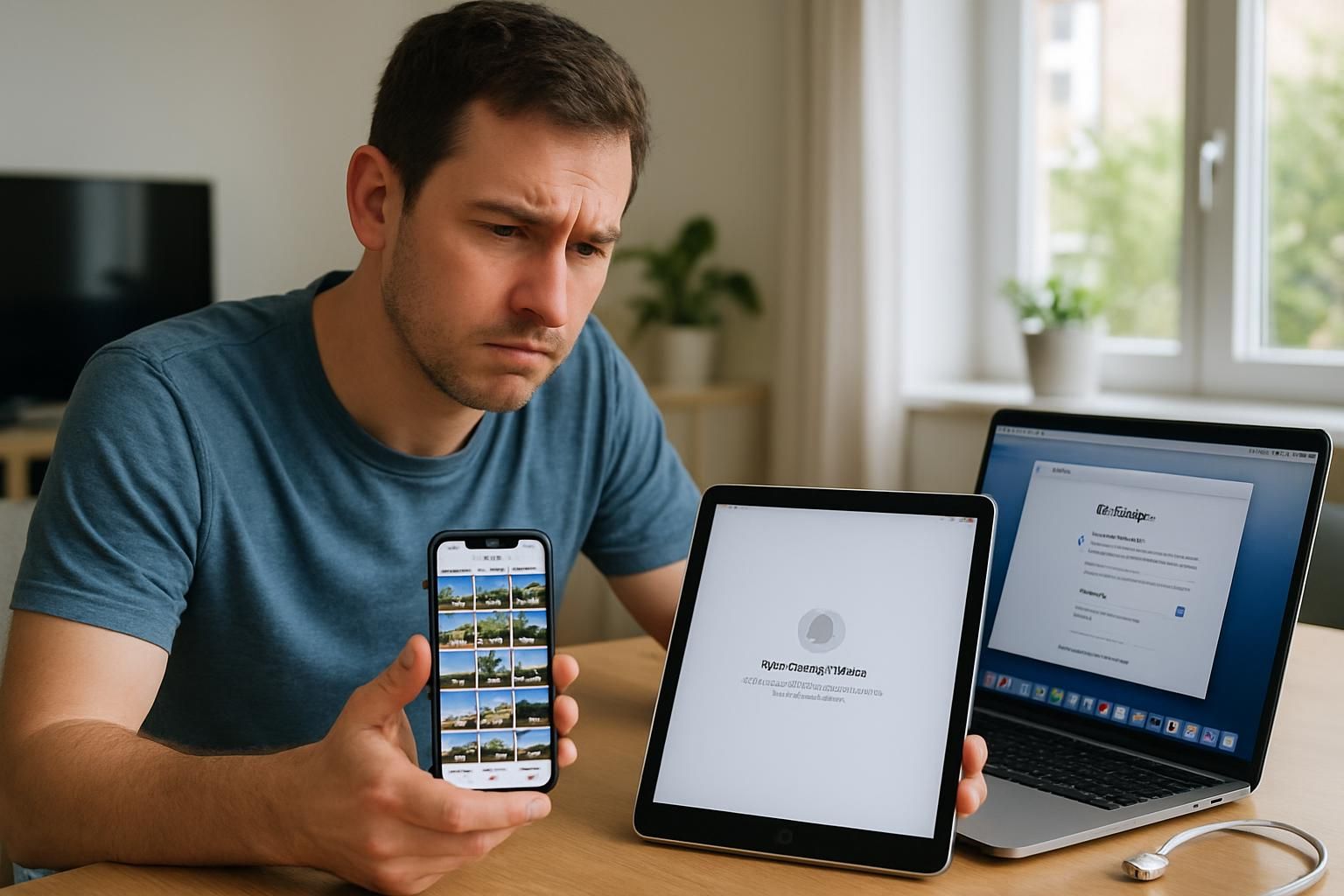
Mes photos iPhone ne se synchronisent pas avec mon iPad : quelles solutions adopter ?
Quand les photos iPhone refusent de se retrouver comme par magie sur l’iPad, c’est franchement frustrant. On compte sur cette synchronisation iCloud pour retrouver tous ses clichés, peu importe l’appareil utilisé. Pourtant, il arrive que ce fameux transfert se bloque, sans message vraiment clair ni solution évidente. Vous attendez de revoir vos souvenirs de vacances sur le grand écran de l’iPad, rien ne vient, et la galère commence. Ce genre de soucis touche aussi bien les pros du smartphone que les curieux du dimanche, et ce n’est pas toujours une question de technique pointue ou de manip complexe. Pour ceux qui jonglent avec un iPhone sous iOS 27 et un iPad de la gamme Air ou Pro de 2025-2026, le problème reste d’actualité. Ce dossier fait le tour des causes, propose plus d’une astuce concrète et s’intéresse aux limites de l’écosystème Apple toutes dernières générations. Dans ce guide, on verra comment vérifier ses paramètres Apple en détail, nettoyer ou augmenter son espace de stockage iCloud, relancer la connexion Wi-Fi, mais aussi adopter les bons réflexes en cas de synchronisation capricieuse. Des solutions accessibles, avec illustrations et explications claires, attendent surtout celles et ceux qui veulent profiter partout, et sans prise de tête, de leur galerie photo Apple sur tous les écrans.
Vérifier la connexion iCloud et les identifiants Apple pour la synchronisation de photos iPhone et iPad
La première chose à valider, c’est la connexion iCloud sur les deux appareils. La synchronisation se fait uniquement si l’iPhone et l’iPad utilisent exactement le même compte Apple. Beaucoup oublient une banale faute de frappe ou le petit compte secondaire laissé activé sur l’un ou l’autre ; rien de pire pour gripper tout l’écosystème. Sur l’iPhone, un passage par Réglages puis sur l’avatar en haut de la page permet de voir tout de suite l’adresse mail du compte connecté. Pareil sur l’iPad : l’email affiché doit correspondre. Ce petit détail évite des heures à chercher un problème technique qui, en fait, était purement administratif.
Ensuite, direction la rubrique « iCloud » et « Photos » dans les Réglages. Ici, deux options doivent être vérifiées : « Synchroniser cet iPhone » ou « Synchroniser cet iPad » selon l’appareil, et « Photos iCloud » qui doit être bien cochée. Sans cette activation, aucune chance de voir les images voyager automatiquement entre vos appareils. C’est là aussi que vous pouvez choisir « Optimiser le stockage de l’iPhone » ou « Télécharger et conserver les originaux ». Le premier allège la mémoire de l’appareil en stockant les photos en pleine qualité dans iCloud seulement. Le second garde tout dans l’appareil, ce qui gobe très vite les gigas.
Petite astuce souvent négligée : penser à regarder la page dédiée aux applications gratuites pour stocker et synchroniser ses photos. Parfois, une app tierce vient court-circuiter les réglages Apple et bloque la pompe. En 2026, les habitudes changent vite avec l’arrivée de nouveaux services de cloud, mais le cœur du système reste piloté par iCloud.
La barre d’état dans l’application Photos affiche aussi quelques messages indicatifs. Il y a par exemple la mention « synchronisation iCloud en pause » quand le téléphone manque de batterie ou que la connexion Wi-Fi est faiblarde. Sur iOS 27, une option « Synchroniser maintenant » est apparue pour relancer manuellement le processus. C’est simple comme un bouton à toucher, mais encore fallait-il savoir où regarder.
Cas d’école : le compte Apple familial
Imaginez une famille où chacun a son propre identifiant Apple, mais où les photos doivent être partagées. Si la bibliothèque partagée iCloud est activée, les photos peuvent transiter, mais il faut que tous les membres du cercle acceptent et disposent de droits suffisants. Sans cela, la synchronisation individuelle reste impossible et les images ne s’afficheront que sur l’iPhone d’origine. Une configuration à surveiller, surtout lorsque de nouveaux appareils rejoignent la famille.
Résumer cette vérification à une simple connexion n’est pas suffisant : il faut examiner tous les réglages du compte et comprendre comment chaque option impacte la synchronisation globale. Ce premier tour d’horizon met en lumière l’importance cruciale des identifiants Apple et leur gestion pour éviter bien des embûches sur le long terme.
Les réglages d’iCloud Photos : optimisation, espace de stockage et synchronisation en pause
L’avantage d’iCloud, c’est sa simplicité d’utilisation… quand il fonctionne. Pourtant, plusieurs réglages méritent d’être bien compris. L’option « Optimiser le stockage de l’iPhone », activée par défaut dès qu’on frôle la saturation mémoire, va remplacer certaines photos locales par des versions ultra-compressées. Les originaux restent dans iCloud, accessibles à la demande, ce qui demande de la connexion et du temps. À l’inverse, « Conserver les originaux » garantit d’avoir toutes ses images sous la main mais nécessite de la place, et vite – en particulier avec les iPhone de dernière génération qui shootent en haute définition.
Ce choix a un impact direct sur la vitesse de synchronisation. Quand l’espace de stockage iCloud est saturé (on l’avoue : c’est facile d’atteindre les 50 Go en 2026 avec les vidéos 4K HDR), le service arrête tout simplement de synchroniser. Le message « Stockage iCloud insuffisant » s’affiche dans Photos, incitant à acheter quelques gigas, ou à faire du tri. Ne pas oublier de jeter un œil à l’abonnement actuel : 0,99 € par mois pour 50 Go, 2,99 € pour 200 Go ou 9,99 € pour 2 To, ce sont les tarifs courants trouvés sur la fiche Apple FR.
Autre subtilité depuis deux générations d’iOS : la synchronisation « en pause ». Quand l’iPhone passe en mode économie d’énergie, ou qu’il reste juste 10 % de batterie, iCloud suspend discrètement le transfert des photos. Même punition si le réseau Wi-Fi est jugé trop instable ou trop lent pour uploader rapidement vos dizaines de clichés. Il faut alors brancher l’appareil, attendre un bon signal Wi-Fi, et éventuellement forcer la synchronisation via le nouveau bouton « Synchroniser immédiatement ».
Pour finir, vérifier régulièrement l’état d’iCloud via la page officielle « État du système » d’Apple reste une bonne habitude. Un carré vert indique que tout roule, un triangle ou une pastille orange peut signaler un souci côté serveurs, par exemple lors d’une panne majeure en Europe ou en France.
Exemple d’espace saturé et manipulation typique
Un photographe amateur avec un iPhone Pro Max de 2026 se retrouve vite face à l’écran « Votre stockage iCloud est plein ». Il tente de supprimer les images inutiles, mais en vain : rien ne repart côté iPad. La solution ? Passer par Réglages, iCloud, Gérer le stockage, et voir ce qui grignote le plus d’espace. En supprimant de vieilles sauvegardes ou des pièces jointes Messages, la synchronisation des photos repart parfois d’un seul coup. Cette étape, aussi basique soit-elle, résout un grand nombre de « pannes » de synchronisation sans avoir à restaurer les appareils ou à acheter du stockage supplémentaire.
Cette partie met l’accent sur l’impact du choix de stockage et de l’abonnement sur la fiabilité des transferts photo. Avant de se lancer dans des manipulations plus avancées, il vaut toujours mieux faire le point sur la saturation de son iCloud et les options activées ou non dans les réglages Photos.
Réseau Wi-Fi, internet et leur rôle dans la synchronisation de photos iPhone et iPad
Beaucoup de synchronisations photos iPhone vers iPad échouent simplement à cause d’un réseau Wi-Fi trop capricieux. Apple s’appuie sur la rapidité de la connexion pour mouliner les gros fichiers – les clichés pris aujourd’hui avec un iPhone Pro dépassent rapidement 20 Mo par image en format RAW. Si le réseau saute, ralentit ou passe en 4G/5G, le transfert peut se figer sans prévenir. Un coup d’œil dans Réglages > Wi-Fi permet d’éliminer les réseaux publics, souvent trop bridés pour envoyer ses souvenirs sur le cloud.
La synchronisation peut aussi être temporairement suspendue si la bande passante est occupée par d’autres usages (streaming vidéo, gros téléchargement). Sur iPad, penser à vérifier l’affichage du symbole Wi-Fi, de la puissance du signal et à relancer la box si besoin. Un petit tour sur les forums Apple en 2026 confirme que relancer sa connexion ou redémarrer ses appareils reste l’astuce miracle pour 80 % des incidents anodins.
Évoquons au passage le mode Données cellulaires sur l’iPhone. Si la synchronisation iCloud Photos est activée pour le réseau mobile, attention à la consommation de data – avec la généralisation de la 5G+, il est devenu facile d’atteindre les limites de forfait très rapidement. En général, Apple conseille d’attendre une connexion Wi-Fi stable pour effectuer les synchros massif de photos, surtout en déplacement ou à l’étranger, pour éviter les surprises sur la facture.
Synchronisation suspendue à cause du Wi-Fi : cas concret
Un utilisateur qui recharge son iPhone sur une multiprise éloignée, là où le Wi-Fi capte mal, risque de voir apparaître le message « Synchronisation iCloud en pause – connexion requise ». Il suffit parfois de placer le téléphone à côté de la box ou d’un répéteur pour que les images migrent instantanément. Ces détails vont sans dire, mais font gagner beaucoup de temps dans la vie de tous les jours.
La robustesse de la connexion réseau s’impose comme un pilier majeur pour la synchronisation iCloud, en particulier quand l’album photo grossit rapidement ou qu’on photographie en continu lors d’événements. Les conseils valables en 2024 restent pertinents : un bon Wi-Fi, une recharge suffisante et la fermeture d’applis lourdes évitent bien des déconvenues. Ces éléments seront essentiels avant d’envisager d’autres manipulations plus avancées ou, en cas d’échec, le recours au support Apple ou à une alternative dédiée.
Solutions pratiques pour résoudre un problème de synchronisation photos iPhone / iPad
Quand la synchronisation refuse obstinément de repartir, il existe plusieurs astuces style « coup de pousse » bien connues en 2026. Première étape : relancer l’application Photos sur chaque appareil, fermer puis rouvrir pour forcer la prise en compte des derniers paramètres. Vérifiez aussi que la mise à jour iOS/iPadOS a bien été installée. Depuis quelques versions, de petits patchs corrigent en silence certains bugs de transfert, et les retards de mises à jour expliquent parfois une synchronisation bancale.
Un autre conseil, souvent salvateur : désactivez option « Synchroniser cet appareil » dans Réglages > [Votre Nom] > Photos, attendez quelques secondes, puis réactivez-la. Ce simple va-et-vient force la réinitialisation des connexions Apple et relance parfois la machine. Si toujours rien, redémarrer totalement chaque appareil efface beaucoup d’erreurs cachées. La vieille méthode du « tout éteindre, tout rallumer » fonctionne encore, malgré les nouveautés logicielles.
Pour les cas les plus coriaces, il reste la réinitialisation complète des paramètres réseau, via Réglages > Général > Transférer ou réinitialiser l’iPad/iPhone > Réinitialiser > Réinitialiser les réglages réseau. Il faut ensuite remettre les mots de passe Wi-Fi, un détail ennuyant mais souvent efficace. Ce déblocage vaut surtout sur les réseaux d’entreprise ou les domiciles équipés de routeurs évolués. Pour celles et ceux qui n’arrivent à rien, un guide comme la réinitialisation iPhone ou iPad en cas d’oubli de code pourra aussi dépanner en situation de blocage complet.
Détail à ne pas négliger : vérifiez l’état des serveurs Apple sur la page État du système. Une panne globale retarde tout le monde, inutile de s’agacer sur ses propres réglages dans ce cas précis.
Exemple d’utilisateur débrouillard
Une photographe qui parcourt Paris avec son iPhone capte des dizaines de photos d’architecture. En rentrant, aucune image n’apparaît sur l’iPad familial. Après avoir testé tous les réglages, elle coupe puis rallume ses appareils, ce qui déclenche d’un coup la synchronisation de plusieurs centaines de clichés en quelques minutes. Ce cas, vécu par beaucoup, montre que les méthodes les plus simples restent souvent les meilleures avant d’opter pour des solutions complexes ou tierces.
On retiendra que bien souvent, un problème de synchronisation photos sur iPhone et iPad se résout par des manipulations simples, tant que l’ensemble des éléments cités plus haut a été préalablement vérifié. Deux autres pistes existent en dehors de l’écosystème Apple : les applis tierces, et les transferts directs filaires ou AirDrop pour dépanner rapidement en toutes situations.
Applications tierces, alternatives et transferts directs pour contourner la synchronisation iPhone / iPad
Quand iCloud ne veut vraiment rien savoir, ou si vous souhaitez éviter d’encombrer votre espace Apple pour des clichés temporaires, il existe des alternatives éprouvées. De nombreuses applications spécialisées peuvent servir de relais en cas de mauvais sort, surtout celles listées sur cette sélection des meilleures apps indispensables pour iOS et iPadOS. L’année 2026 a vu apparaître de nouveaux outils de synchronisation sécurisée, gratuits ou premium, capables d’offrir une interface simple, des transferts rapides, et même parfois une gestion fine des albums partagés.
Les adeptes de la simplicité apprécieront AirDrop, la fonction de transfert local qui exploite le Bluetooth et le Wi-Fi entre appareils Apple. Pour envoyer quelques photos vite fait, AirDrop reste imbattable, sans passer par iCloud ni réseau externe. Le transfert se fait directement, aucune dépendance au stockage sur le cloud ni à la saturation de son abonnement Apple. Cela marche à tous les coups tant que les deux appareils sont proches l’un de l’autre et bien connectés.
Pour une gestion plus poussée ou en cas de déplacement, des applications comme Google Photos, Dropbox ou certains nouveaux venus sur l’App Store proposent le stockage et la synchronisation avec plus de flexibilité. Seule précaution : vérifier les conditions d’utilisation, le coût (entre 0 € et 11,99 € le mois selon le volume et les fonctions), et la localisation des données (les applis françaises privilégient parfois des serveurs européens). Certaines de ces apps permettent même de conserver temporairement une double copie avant de tout remettre dans iCloud, dès que la connexion ou le stockage sont à nouveau disponibles.
Un détail à garder en tête : les transferts filaires via câble USB ou adaptateur Lightning/USB‑C sont aussi efficaces. En branchant l’iPhone à l’iPad ou à un Mac, Apple Photos propose d’importer automatiquement les images sélectionnées. Cette méthode revient en force, surtout pour les séries volumineuses ou lors de voyages sans connexion fiable.
Les limites des solutions alternatives à la synchronisation iCloud
Les applis tierces offrent de la flexibilité mais ajoutent parfois des contraintes : nouveaux comptes, abonnements à gérer, risques de doublons, et parfois même des bugs avec les dernières versions iOS/iPadOS. Il est donc important de vérifier régulièrement les avis des utilisateurs avant de s’aventurer vers une nouvelle application. Certains outils restent gratuits jusqu’à un certain volume, puis deviennent payants (formule freemium).
On peut aussi piocher dans les nouveautés 2026, comme les solutions hybrides exploitant à la fois iCloud et une sauvegarde interne. Cela permet de continuer à photographier même en cas de panne Apple globale. Enfin, il arrive que quelques photos ne se synchronisent pas à cause de métadonnées corrompues ou de fichiers cachés. Dans ce cas, passer par une appli spécialisée ou reformater l’image peut faire la différence.
Au final, prendre l’habitude de tester différentes options, et savoir passer d’iCloud à une application tierce ou à un transfert direct, reste le meilleur rempart contre les imprévus de synchronisation. On garde ainsi la main sur ses souvenirs sans dépendre entièrement d’un service unique, tout en ayant la possibilité de trier, optimiser ou partager ses images entre amis et famille. Ainsi, la passion de la photo sur iPhone et iPad ne souffrira plus jamais d’une synchronisation en panne de créativité ou de réseau.