
Tag Archives for " contrôle à distance "
Partagez votre écran via FaceTime ou prenez le contrôle d’un appareil à distance
Les outils de partage d’écran ont transformé la façon de dépanner à distance, d’offrir un coup de main numérique à sa famille ou même de collaborer sur un projet créatif entre amis, peu importe la distance. Désormais, avec les dernières versions d’iOS, le contrôle à distance via FaceTime est accessible, rendant obsolètes les explications approximatives et les captures d’écran envoyées en rafale sur les messageries. Ce système ultra pratique permet de guider quelqu’un sur son iPhone ou iPad, d’annoter son écran partagé et même – la vraie révolution – de prendre la main temporairement sur un appareil distant avec son consentement. Ces fonctions ont été testées sur un iPhone 15 Pro et sous iOS 18, sorti il y a quelques semaines seulement. Plusieurs options restent compatibles sur d’anciens appareils ou d’autres versions d’iOS, mais certaines nouveautés réclament la mise à jour, voilà l’un des points à surveiller si l’option semble manquante. L’article détaille ce que permettent concrètement ces outils et pourquoi ils changent bien la donne en 2026, que ce soit pour de l’assistance à distance, de la visio conférence collaborative ou simplement pour partager une boutique photo avec un autre passionné d’images.
Les nouvelles fonctions de partage d’écran FaceTime sur iPhone et iPad
Le partage d’écran via FaceTime fait désormais partie des réflexes à avoir quand on rencontre un souci sur son appareil ou qu’on souhaite montrer une manipulation à quelqu’un à distance. C’est un peu comme sortir la boîte à outils numérique familiale ; la fonction est accessible directement dans l’application FaceTime sur tous les iPhone et iPad fonctionnant sous iOS 18 ou iPadOS 18. La magie opère dès que deux appareils compatibles sont en ligne. Plus besoin de jongler avec des applications tierces parfois complexes ou payantes.
Imaginons une amie expatriée qui galère à organiser ses photos, cette option autorise en quelques secondes à afficher son écran sur FaceTime. Il suffit d’initier un appel, d’appuyer sur le bouton Partager l’écran situé en haut de l’interface, et voilà, l’autre personne voit en temps réel tout ce que vous affichez, des menus de l’appareil jusqu’aux applications ouvertes.
Cette simplicité cache un vrai bond en matière de collaboration en ligne, car en plus de regarder, votre interlocuteur peut annoter en direct sur votre écran. Cette annotation s’affiche en fluide, permettant par exemple d’indiquer précisément où cliquer dans Réglages ou de montrer la meilleure façon d’archiver un cliché dans votre appli photo préférée. C’est précieux pour les fans d’images, mais aussi pour dépanner un parent qui découvre son nouvel iPad.
Le partage d’écran fonctionne aussi pendant les fameux appels vidéo de groupe sur FaceTime, sans interruption du flux. On bascule d’une app à l’autre, tout en gardant les réactions des amis dans la petite fenêtre. Ce mode d’utilisation s’étend bien au-delà de l’entraide technique. On peut, par exemple, organiser un diaporama familial à distance, commenter un album de vacances, ou naviguer ensemble sur un site pour finaliser un achat commun. Grâce à cette évolution, la frontière entre échange à distance et moment partagé devient de plus en plus floue, ce qui correspond pile aux usages de 2026 où chacun est connecté 24h/24, mais jamais trop loin de ses proches.
Des exemples concrets et astuces pour mieux profiter d’un écran partagé FaceTime
Une situation courante : un proche n’arrive pas à activer son nouveau forfait mobile. Au lieu de dicter chaque étape dans le vide, la solution consiste à partager l’écran de son téléphone avec lui. En deux gestes, on accède à Réglages, on oriente la personne correctement, et s’il y a la moindre hésitation, la personne guidée voit exactement ce qu’il faut toucher en temps réel.
Certains s’en servent pour des révisions à distance, ou pour montrer des applications comme Krita, un outil de dessin très populaire. Ces fonctions s’intègrent à merveille dans une routine où le numérique sert la création ou le loisir avec autant d’évidence que le dépannage entre générations.
Contrôle à distance : comment piloter l’iPhone d’un autre avec FaceTime et SharePlay
La vraie révolution s’opère avec le contrôle à distance offert sur FaceTime grâce à la technologie SharePlay depuis iOS 18. L’idée est simple et spectaculaire : pendant que quelqu’un partage son écran, il est désormais possible de demander le contrôle de l’appareil, et d’agir directement dessus, presque comme si on tenait l’iPhone ou l’iPad dans les mains.
Le procédé est sécurisé : la personne qui partage reçoit une notification pour valider ou non la prise de contrôle. Dès qu’elle accepte, vous pouvez balayer, ouvrir des applis, modifier des réglages ou même dessiner des indications sur l’écran partagé. Cela change tout pour l’assistance à distance, en particulier pour aider des proches peu à l’aise avec certaines manipulations avancées sur leur appareil Apple.
Concrètement, on pense à un étudiant éloigné de sa famille : il peut, lors d’une visio FaceTime, guider ses parents étape par étape sur la gestion du stockage photo ou le paramétrage de Siri. Le partage d’écran, couplé à cette fonction de télécommande digitale, s’impose comme le dépannage nouvelle génération, bien plus efficace que les instructions approximatives du passé.
Il y a tout de même des limites : le contrôle à distance ne donne pas accès aux mots de passe, ni aux données réellement sensibles. Les sessions sont limitées dans le temps et l’utilisateur conserve à tout moment la possibilité de reprendre la main ou de mettre fin au contrôle, rassurant pour la vie privée. Ces garde-fous garantissent que la connexion à distance reste un outil d’entraide et pas une porte d’entrée ouverte sur toutes les infos personnelles.
Assistance à distance : guide pratique et cas d’usage réels
Le contrôle à distance d’un appareil via FaceTime se révèle une fonction précieuse dans bien des situations du quotidien. Pensez à une grand-mère qui débute avec un tout nouvel iPhone. Au lieu de tenter une explication à l’aveugle, un membre de la famille peut, grâce à la connexion à distance, accéder à son écran, guider directement le geste et même effectuer certains réglages pour elle. C’est tout simplement la différence entre une galère qui dure une heure et un dépannage rondement mené en trois minutes.
Dans le cadre professionnel, un collègue peut demander la main sur l’iPad du service pour paramétrer une appli de visio conférence ou arranger une présentation photo lors d’un rendez-vous. Ce genre de collaboration rapide et efficace n’était pas pensable avec la génération précédente de solutions, qui nécessitaient souvent de créer un compte ou d’installer une appli tierce.
Une anecdote illustre bien l’utilité : lors d’un atelier photo à distance, l’organisateur a pu montrer en direct depuis son iPad comment post-traiter une image, modifier la balance des blancs, ou sélectionner le bon format d’exportation grâce au contrôle à distance. Chacun a vu le résultat en temps réel, les participants posant des questions et testant eux-mêmes sur leur propre iPhone après demonstration. La fonction s’inscrit ainsi dans la routine des passionnés de photo, mais n’a pas vraiment de limite à son utilité : seniors, étudiants, parents, professionnels, tout le monde y trouve son compte dès lors que l’appareil est compatible.
Visio conférence et collaboration en ligne avec écran partagé sur FaceTime
La visio conférence a pris une place centrale dans les habitudes numériques, et FaceTime pousse désormais l’usage plus loin avec la possibilité de combiner l’appel vidéo, l’écran partagé et la télécommande à distance sur mobile ou tablette. Cette évolution rapproche l’expérience Apple de celle d’applications professionnelles historiques tout en misant sur la simplicité et la sécurité. Plus besoin de s’isoler sur un ordinateur pour collaborer efficacement à plusieurs.
Dans la réalité, cela veut dire que l’on peut rédiger un texte à plusieurs, commentant en direct sur l’écran partagé. On peut également guider l’édition sur une appli créative, ou encore organiser à distance une réunion où l’un partage ses documents pendant que l’autre prend la main temporairement pour corriger une slide. Les possibilités ouvertes par ces fonctions sont nombreuses, surtout quand on considère la stabilité de FaceTime sur les réseaux 5G grand public en 2026.
Certains utilisateurs en profitent même pour organiser des cours de photo ou de dessin ; l’écran partagé sert de support de démonstration, et le contrôle à distance donne la main à l’élève entre deux explications. C’est un gain de temps réel, mais aussi un plaisir retrouvé d’apprendre ou d’enseigner sans barrières techniques. FaceTime devient alors bien plus qu’un outil de discussion, il se transforme en plateforme d’assistance à distance et de création collaborative à la portée de tous.
Sécurité, respect de la vie privée et limites techniques du partage d’écran FaceTime
La grande force du partage d’écran FaceTime, c’est aussi la maîtrise de la vie privée. Dès qu’une prise de contrôle est demandée, une double validation garantit que rien ne peut se faire sans l’accord explicite de l’utilisateur. Les données sensibles comme les mots de passe, messages privés ou achats in-app ne sont jamais visibles pour la personne à distance. FaceTime bloque l’affichage ou masque automatiquement ces zones à l’écran.
Parmi les limites techniques, quelques applications peuvent encore refuser de se laisser “voir” lors du partage, notamment celles liées aux paiements ou à la gestion des mots de passe. Apple précise que les interactions à distance restent temporaires, et que toute intervention abusive peut être signalée. Ces blocages font partie d’une politique stricte de sécurité, surtout dans un contexte où la connexion à distance pourrait inquiéter les moins experts.
En parallèle, des alternatives existent pour ceux qui souhaitent un partage élargi entre iPhone et Mac, comme la fonction de miroir d’écran décrite sur cet article complémentaire. Cela ouvre d’autres options pour ceux qui cherchent à pousser les usages, par exemple pour des applications pro ou créatives plus avancées que ce que permet une simple visio FaceTime.
Les solutions alternatives et astuces pour aller plus loin en partage d’écran et télécommande à distance
FaceTime n’est évidemment pas la seule solution pour partager un écran ou prendre la main sur un appareil distant, même si son intégration native sur iPhone et iPad la rend particulièrement simple à utiliser au quotidien. D’autres outils comme TeamViewer ou AnyDesk restent populaires pour l’assistance à destination des PC ou Mac. En revanche, ils demandent souvent une installation supplémentaire, la création d’un compte ou l’acceptation de conditions parfois strictes, ce qui peut freiner un dépannage en urgence.
Ceux qui aiment explorer découvriront aussi des astuces liées à Siri ou à la gestion avancée de leur écran, parfois détaillées dans des guides comme cet exemple. La maîtrise des réglages de confidentialité, l’automatisation de tâches sur iOS, ou même l’utilisation du partage de connexion Wi-Fi pour sécuriser une assistance à distance, restent des options à creuser selon ses besoins.
Le fil conducteur reste le même : le partage d’écran est pensé pour aider, rassurer ou rassembler, avec autant d’usages qu’il y a de familles, d’équipes ou de groupes d’amis ouverts sur le monde. L’essentiel se résume à deux mots : accessibilité et contrôle. Grâce à la visio conférence enrichie, à l’écran partagé et à la télécommande à distance, il n’a jamais été aussi simple d’aider, de collaborer ou de partager une passion créative, que ce soit lors d’une session photo improvisée ou d’un atelier en ligne.
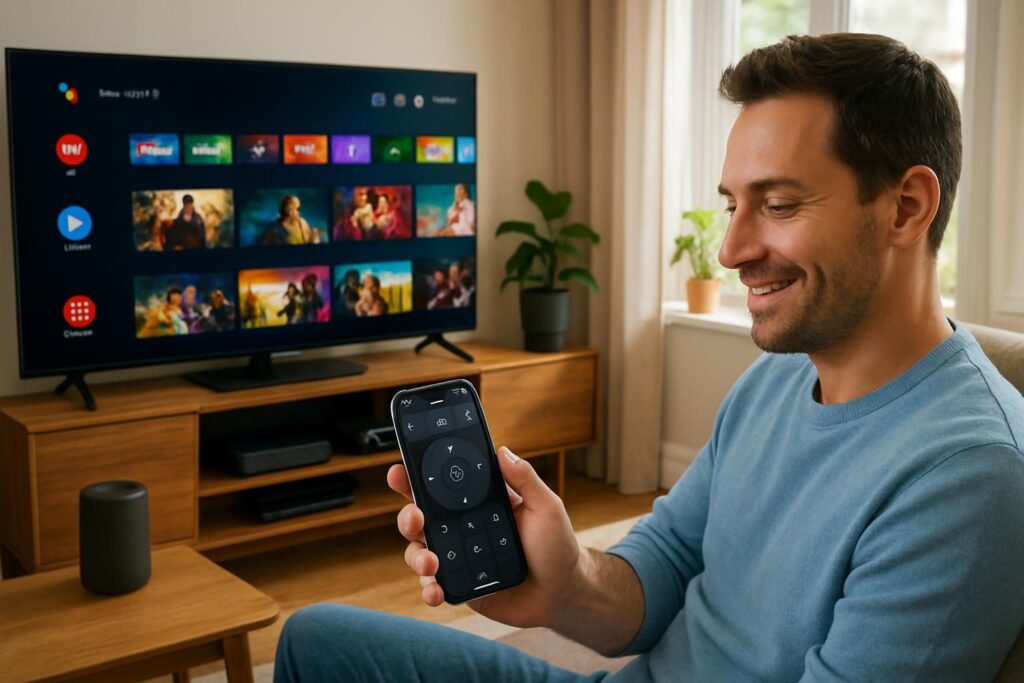
Google lance une application iPhone pour contrôler Android TV à distance
Quand une nouvelle appli débarque sur l’App Store, on pourrait passer à côté, surtout si elle ne concerne pas l’univers Apple en priorité. Pourtant, Google vient bousculer les habitudes en lançant une application dédiée aux utilisateurs d’iPhone qui souhaitent contrôler leur Android TV à distance. L’annonce a fait du bruit, car ce genre de compatibilité simplifie enfin la vie quotidienne de ceux qui jonglent entre plusieurs systèmes. L’application apporte des réponses concrètes aux petits tracas, comme la fameuse télécommande introuvable au fond du canapé ou l’obligation de passer par le pavé directionnel d’origine. Le test a été conduit sur iPhone 15 Pro sous iOS 17.4, la dernière version stable à la mi-2026. Si vous voulez tirer profit de votre télévision connectée Android TV en utilisant un iPhone, la suite va vous décoller du canapé.
Fonctionnalités clés de l’application Google TV sur iPhone pour contrôler Android TV
Difficile de faire plus direct : l’application Google TV, disponible gratuitement sur App Store français, permet de transformer n’importe quel iPhone récent en télécommande ultra complête. Dès le lancement, deux grands modes de contrôle s’offrent à vous. D’abord, le mode pavé directionnel (D-pad) reprend les classiques haut, bas, gauche, droite et sélection. Il dépanne bien pour naviguer dans les menus ou zapper rapidement.
Il existe aussi le mode tactile, tout en finesse. Cette option transforme l’écran du smartphone en surface de glissement. Glissez le doigt pour déplacer le curseur, tapez pour valider. Cette méthode rappelle un trackpad de portable, parfaite pour ceux qui détestent la rigidité des boutons. L’un ou l’autre s’adapte selon le ressenti ou l’usage du moment, aucun n’est imposé.
Le vrai atout de l’application ? Le micro intégré. Une pression sur l’icône et le micro de l’iPhone prend le relais pour lancer une recherche ou commander la télévision par la voix. On peut dire « lance YouTube », « augmente le son » ou « mets France 2 » sans quitter son fauteuil. L’appli prend en charge la dictée vocale, ce qui évite d’entrer des mots avec le clavier virtuel, souvent mal fichu sur les télécommandes classiques.
Parlons justement du clavier. Fini le supplice de renseigner son email lettre par lettre. Sur l’application Google TV, chaque écran de saisie fait jaillir automatiquement le clavier de l’iPhone. Saisir un long mot de passe WiFi ou écrire le titre d’un film devient franchement moins lourd. Rien à installer en plus, tout fonctionne immédiatement, à condition que l’iPhone et la télévision connectée soient bien connectés sur le même réseau WiFi.
La compatibilité n’est pas en reste : l’appli reconnaît quasiment tous les modèles récents de téléviseurs sous Android TV, du Sony Bravia à la Shield TV de NVIDIA, sans oublier les sticks divers et box du marché. Il suffit simplement d’avoir au moins iOS 8, autant dire que la majorité du parc Apple est dans le coup. Côté langues, la prise en charge va du français à l’anglais, mais aussi une trentaine d’autres idiomes pour convenir en famille ou si des amis étrangers passent à la maison.
Des usages ludiques et collaboratifs
Un détail qui va plaire aux joueurs et aux familles : il est possible de connecter plusieurs smartphones sur la même télévision. Cela ouvre la porte au mode multi-utilisateur, idéal pour piloter des jeux de foot ou une partie de quiz à plusieurs, surtout sur les plateformes comme Zattoo qui transforment la télé en console improvisée. Pour en savoir plus sur cet usage, le test complet de l’application Zattoo détaille ses compatibilités avec Android TV pour ceux qui hésitent encore.
En somme, voilà une appli qui coche toutes les cases pour piloter la TV depuis le téléphone. Petit bémol à noter malgré tout : certains vieux modèles bien planqués dans des appartements de vacances ou certains environnements d’entreprise verront des pertes de fluidité. Mais dès que la connexion WiFi tient la route, l’expérience reste agréable. On n’est plus à la merci d’une télécommande capricieuse ou d’un clavier pesant.
Comment installer et configurer Google TV pour Android TV à partir d’un iPhone
Pour les amateurs de simplicité, installer Google TV sur iPhone ne prend que quelques minutes. Il suffit de télécharger l’application sur l’App Store, de l’ouvrir, puis de suivre les instructions. Après acceptation des permissions (accès au micro et au réseau), on se connecte avec son compte Google. À ce stade, le choix du compte s’impose : il doit s’agir du même que celui utilisé sur la télévision connectée ou le boîtier Android TV.
Le plus important reste la connexion au réseau WiFi commun. Ce point paraît évident, mais il provoque la plupart des soucis remontés sur les forums. Si l’iPhone et la télé sont sur des réseaux séparés (WiFi invité, par exemple), la détection ne se fait pas et il faut corriger ce détail pour profiter du contrôle à distance.
Au lancement, l’application scanne automatiquement les périphériques présents. La télévision Android TV apparaît à l’écran ; on la sélectionne. Un code à quatre chiffres s’affiche alors sur la TV, à retaper dans l’appli pour valider la liaison. L’affaire est réglée en moins de deux minutes, rien à redire.
La simplicité ne s’arrête pas là. Dès la connexion établie, l’application affiche le panneau de commande : pavé tactile ou boutons directionnels, tout est prêt à rentrer en action. Les réglages additionnels, comme la gestion de plusieurs téléviseurs, se logent dans l’interface sous l’icône Profil. Cela facilite la bascule d’un salon à une chambre sans reconfiguration laborieuse.
Une fois en place, le contrôle se révèle instantané. Un détail appréciable pour les utilisateurs d’iPhone 15 et des tout derniers iPad Pro en 2026, c’est l’optimisation pour les écrans larges. Les icônes et commandes restent parfaitement nets, même sur les écrans OLED aux couleurs vives. Rien ne bouge ou ne plante, tant que l’iOS reste à jour et que le WiFi ne flanche pas.
- Télécharger l’application Google TV sur l’App Store
- Lancer l’appli et autoriser l’accès au micro et au réseau local
- Se connecter au même réseau WiFi que la télévision Android TV
- Sélectionner le téléviseur sur l’écran de l’iPhone
- Valider l’appairage avec le code affiché sur la TV
- Choisir le mode de contrôle : tactile ou boutons
En cas de bug, il est bon de vérifier la compatibilité avec la version d’iOS du mobile. Impossible d’installer Google TV sur des modèles antérieurs à l’iPhone 5s, car iOS 8 minimum est requis. Mais avec la flotte actuelle, rares sont les utilisateurs à rencontrer cette limite, sauf collectionneur de vieux iPhones relégués au tiroir.
Prendre en main les paramètres avancés
En cherchant un peu dans les options de l’application, on découvre la possibilité d’ajouter plusieurs profils Google sur l’appli. Pratique pour séparer les usages enfants/adultes ou pour ceux qui utilisent leur iPhone à la maison comme au bureau. Pour les amateurs de séries ou de streaming, certains menus permettent aussi de personnaliser les raccourcis clavier ou d’activer le contrôle parental à distance.
L’application propose également des notifications pour avertir en cas de mises à jour logicielles côté Android TV. Une attention bienvenue pour les technophiles, évitant de rater une nouvelle fonction qui débarque automatiquement après une mise à jour mensuelle du système. Pour connaître les dernières nouveautés du système Android, une page liste les fonctions majeures des récentes MAJ Android TV.
Cas pratiques : contrôle à distance et usages quotidiens de la technologie Google sur Android TV
En revenant à l’usage au quotidien, le contrôle à distance de la télévision Android TV depuis un iPhone change la donne pour beaucoup d’utilisateurs. Dans une famille où chacun a son smartphone, on ne se bat plus pour retrouver la télécommande qui se promène dans la maison. Chacun peut installer l’appli Google TV et disposer d’une interface fluide, réactive, et adaptée à ses préférences.
Un exemple concret : lors d’une soirée films entre amis, le partage de l’appli de contrôle permet à tout le monde de proposer ou lancer un film directement, sans monopoliser un seul appareil. L’hôte garde le contrôle, mais délègue la navigation ou la recherche vocale à ses invités, ce qui anime la session et facilite les choix. Plus besoin de crier « passe-moi la télécommande ».
Les étudiants en colocation gagnent aussi en confort. Avec cette solution, ceux qui rentrent tard peuvent éteindre la télévision depuis leur chambre, sans réveiller l’ensemble de la coloc. L’usage vocal plaît aux personnes à mobilité réduite ou à ceux qui gèrent la maison connectée pour une personne âgée. Le gain en accessibilité mérite d’être souligné. La compatibilité s’étend à la quasi-totalité des Android TV et équipements associés, ce qui garantit une grande polyvalence.
Côté confort, la navigation sur les applications de streaming comme Zattoo, Netflix ou Amazon Prime gagne en rapidité. Entrer un mot de passe, effectuer une recherche précise de film, lancer un replay : tout devient plus facile sans passer par le clavier traditionnel ou les menus tordus de certaines télécommandes physiques.
Optimisation pédagogique et familiale
Dans un cadre familial, le pilotage à plusieurs téléphones ouvre des possibilités éducatives. Les parents contrôlent ce que regardent les enfants, ajustent le volume ou coupent l’écran à distance. Pour les petits, la fonction de dictée vocale leur permet de demander leur dessin animé préféré, même s’ils ne maîtrisent pas l’écriture. La télé devient un outil plus interactif et accessible.
La facilité d’accès n’empêche pas la sécurité : chaque nouveau téléphone qui veut se connecter doit recevoir une autorisation via le code affiché à l’écran. Ce système évite qu’un voisin ou un invité non souhaité prenne le contrôle de la télévision.
Compatibilité étendue : quels appareils fonctionnent avec Google TV sur iPhone
Le lancement de l’application par Google ne laisse quasiment aucun modèle à l’écart. Sony, Philips, Xiaomi, Shield TV de NVIDIA, Chromecast avec Google TV : toutes ces références sous Android TV gagnent une compatibilité immédiate. Seule exigence technique, comme vu plus haut : que l’iPhone fonctionne au moins sous iOS 8 et soit sur le même réseau WiFi que l’appareil à contrôler.
Les performances varient selon la génération de télévision connectée. Les modèles commercialisés depuis 2020 bénéficient d’une réactivité accrue, liée aux puces plus puissantes et une meilleure gestion du protocole WiFi 6 ou 6E, désormais généralisé dans les box et routeurs français en 2026. Un modèle 4K Sony Bravia, par exemple, se pilote sans aucune latence depuis un iPhone récent. Sur un modèle d’entrée de gamme datant d’avant 2020, on pourra noter une seconde de décalage, surtout sur le tactile ou les recherches vocales.
L’application prend aussi en compte les télés non estampillées Android TV, à la condition qu’elles possèdent un boîtier connecté compatible. Les sticks HDMI et box tiers font le job, rien n’oblige à changer toute l’installation. Cette ouverture garantit que les foyers équipés de matériel varié trouvent chaussure à leur pied, sans se ruiner dans une nouvelle télévision.
Gérer plusieurs appareils et pièces séparées
Dans de nombreux logements modernes, plusieurs téléviseurs traînent dans le salon, la chambre, voire la cuisine. L’application Google TV supporte la gestion multi-appareils. Depuis les paramètres, on bascule en deux clics d’un écran à l’autre. Cela rend le système utile dans les maisons de vacances avec plusieurs coins TV ou dans les entreprises équipées de salles d’attente avec télé connectée.
Cette polyvalence séduit aussi les petits commerces ou espaces de coworking. L’employé active une présentation ou coupe la musique en un clin d’œil, tout en restant au comptoir ou derrière le bar. L’application est pensée pour être intuitive, évitant le casse-tête des télécommandes standards qui finissent systématiquement par disparaître en plein rush.
Enjeux et perspectives pour l’écosystème Apple et Android : vers une technologie plus ouverte
Le choix de Google de sortir cette application pour l’iPhone n’est pas anodin. Cela traduit une demande croissante d’ouverture et de compatibilité entre les technologies. À force de jongler avec leurs applications, appareils et comptes différents, les utilisateurs réclament des solutions qui effacent les barrières entre marques concurrentes.
Ce mouvement pourrait bien inspirer d’autres acteurs du marché. Après tout, Apple a déjà fait un pas vers l’univers Android avec le support de Matter ou la diffusion AirPlay sur certaines télévisions concurrentes. La nouvelle application Google TV vient renforcer cette dynamique, en prouvant qu’une télévision connectée peut se piloter simplement, sans que chacun se cantonne à sa marque favorite.
En 2026, cette démarche d’interopérabilité devient la norme attendue devant la multiplication des objets connectés à la maison. De nombreuses familles emploient des iPhone, des tablettes Android, des box Google TV et des assistants vocaux Google Home. La fluidité de l’expérience s’impose comme critère décisif, et non la préférence pour un système fermé. On trouve le même phénomène au sein du streaming TV, où des applications comme Zattoo proposent une compatibilité renforcée entre plateformes.
Quel futur pour la télécommande à distance ?
La dématérialisation de la télécommande va encore s’accélérer. Non seulement les smartphones se transforment en centres de commande universels, mais on s’attend aussi à voir arriver de nouvelles fonctionnalités. Certains analystes parlent déjà d’intégration de l’IA pour anticiper les choix de programmes, de liens entre objets connectés domestiques et télévision, ou encore de contrôle par geste détecté via caméra miroir sur la TV.
L’exemple de Google TV pour iPhone pourrait bien dessiner le standard de l’avenir. Les utilisateurs souhaitent une expérience sans couture, peu importe le constructeur de leur appareil. Ceux qui aiment la photo sur smartphone, le streaming ou la maison connectée attendent déjà la suite : contrôle du frigo depuis la TV, recopie photo en trois secondes, et même synchronisation avec les playlists du smartphone pour l’ambiance du salon.
La compatibilité, la simplicité, et la disparition des câbles ou accessoires inutiles : voilà la recette gagnante. On n’a pas fini d’entendre parler de cette app, ni des usages qui vont fleurir autour de la technologie Android TV contrôlée depuis l’iPhone.