
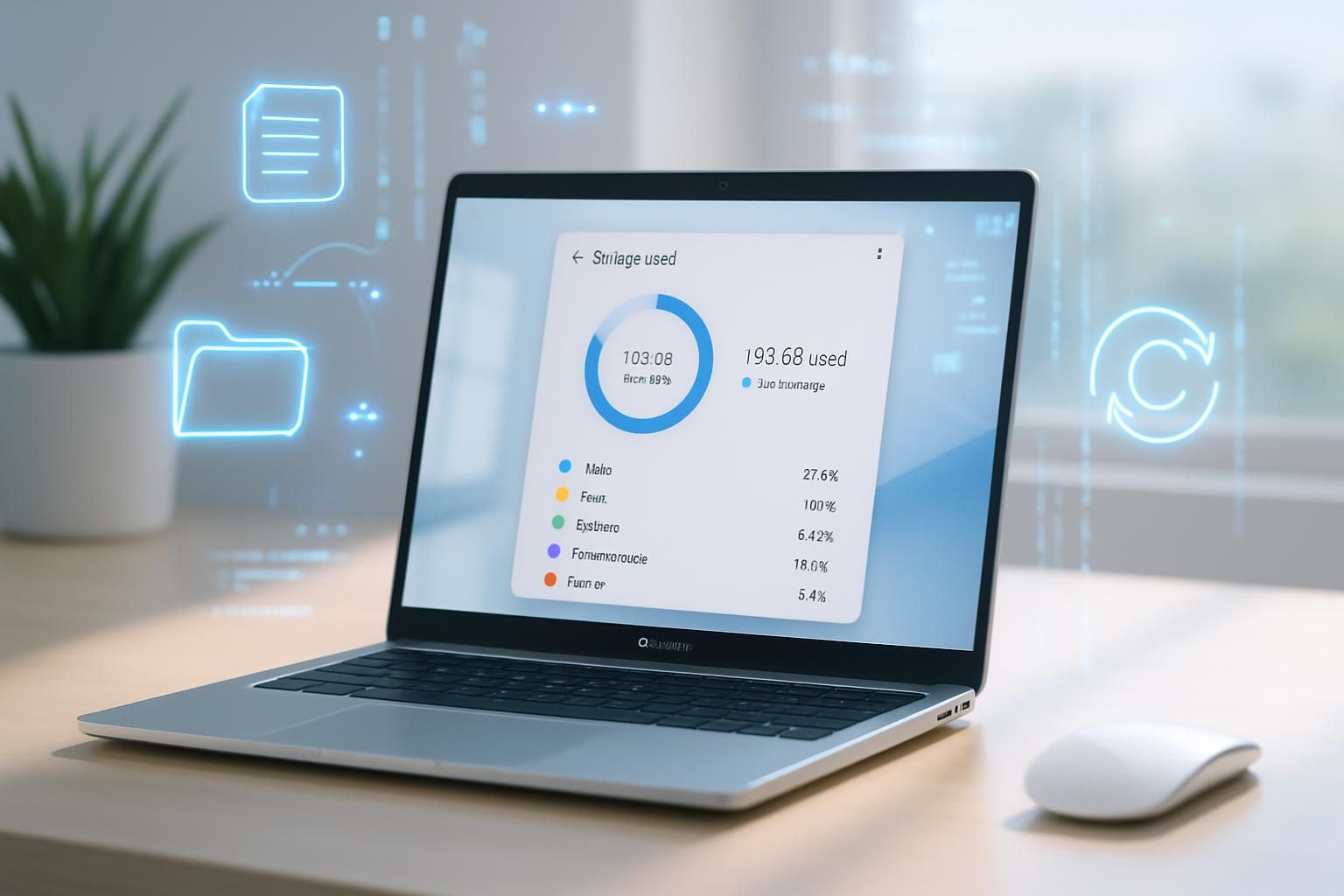
Chrome OS s’enrichira enfin d’un gestionnaire de stockage dans une prochaine mise à jour
Les utilisateurs de Chromebooks connaissent bien ce petit frisson d’angoisse : un message qui signale que le disque est presque plein, sans vraiment expliquer pourquoi ni comment agir. Jusqu’à présent, Chrome OS, le système d’exploitation de Google, n’offrait pas d’outil vraiment efficace pour visualiser et organiser le stockage. Cela paraissait d’autant plus surprenant que la plupart des modèles de Chromebook, souvent abordables, se contentent d’une mémoire interne modeste. La prochaine mise à jour annoncée va combler ce manque qui se faisait sentir au quotidien. Un gestionnaire de stockage va faire son apparition, avec la promesse de redonner la main sur ses fichiers, téléchargements, applis Android ou données synchronisées avec Google Drive. Le test a été mené en juin 2025 sur un Chromebook HP X360, à jour, pour vérifier cette nouveauté et comparer avec les attentes des habitués de Chrome OS.
Ce dossier va permettre de découvrir, point par point, tout ce qu’apporte ce nouvel outil : les usages ciblés, la mise en place concrète, les bénéfices sur la gestion des données, sans oublier les limites rencontrées. De l’interface utilisateur au gain en performance, chaque étape a été observée avec un œil critique, pour permettre à chacun d’optimiser l’espace de stockage de son Chromebook.
Le virage attendu : chrome OS et la gestion du stockage de fichiers
Il y a quelques années, installer un gestionnaire de stockage sur Chrome OS, c’était mission impossible ou presque. La philosophie de Google se reposait sur l’idée de tout placer, autant que possible, sur le cloud. Les fichiers importants migraient vers Google Drive et, pour le reste, un gestionnaire de fichiers ultra-basique faisait l’affaire. Pourtant, la mémoire interne d’un Chromebook n’est pas infinie, surtout sur les modèles d’entrée de gamme limités à 32 ou 64 Go. Très vite, même sans télécharger de films, l’espace se remplit : applis Android, pièces jointes Gmail, projets scolaires ou photos de vacances, tout vient se loger dans ces quelques précieux gigas.
Le problème, concret, était quotidien pour les familles, les enseignants, ou les indépendants qui utilisent leur Chromebook comme outil principal. Depuis des mois, sur les forums, un retour revenait sans cesse : pourquoi Chrome OS ne propose-t-il pas, comme Windows ou Mac, une vue détaillée du stockage, pour savoir où l’espace part exactement, trier et vider ce qui n’est plus utile ? Avec la future mise à jour, le système d’exploitation fait donc un vrai pas en avant. Les fichiers seront désormais présentés par grandes familles : téléchargements, fichiers synchronisés en local depuis Google Drive, documents récents, données des applications Android. On gagne alors immédiatement en lisibilité et en sérénité lors de chaque opération de tri.
Par exemple, lors des derniers tests effectués sur un HP X360 sous Chrome OS à jour, un simple clic dans les réglages suffisait à afficher les espaces occupés par les principales catégories. Pas besoin d’arpenter les dossiers ou de plonger dans des paramètres cachés. Pour certains, cette avancée n’a l’air de rien ; pourtant, elle change radicalement la relation au stockage. D’autant que, qui dit gestionnaire, dit aussi meilleure anticipation : plus de surprises quand arrive le devoir à remettre ou que la capture photo de dernière minute ne se sauvegarde pas faute d’espace suffisant. On retrouve ici une philosophie déjà adoptée sur iPhone ou Android, où le contrôle de la mémoire est accessible en quelques tapotements.
les différentes familles de fichiers et leur gestion dans chrome os
Ce qui surprend dès les premiers essais, c’est la simplicité de la présentation. Les utilisateurs voient en un clin d’œil l’espace pris par chaque catégorie. Les fichiers téléchargés, souvent oubliés, sont listés avec la possibilité de les effacer en un seul geste. Les fichiers Google Drive synchronisés hors ligne, extrêmement pratiques pour travailler sans connexion, apparaissent distinctement. On peut alors décider de ne garder hors ligne que ce qui est vraiment utile. L’espace alloué aux applications Android, nouveauté majeure depuis l’ouverture du Play Store sur Chrome OS, figure aussi dans le bilan.
Pour gagner en clarté, voici une liste des éléments désormais visualisables et modifiables depuis le gestionnaire :
- Téléchargements : toutes les pièces jointes, images et documents récupérés lors de navigations ou depuis Gmail
- Fichiers Google Drive hors ligne : chaque document synchronisé pour un accès sans réseau
- Applications Android : la place occupée par les applis et les données de chaque appli installée depuis le Play Store
- Fichiers récents : les travaux scolaires ou projets en cours, souvent volumineux
Le grand avantage, c’est d’éviter désormais de vider à l’aveuglette. Ce genre de granulaire, quasi inexistant avant, rapproche Chrome OS d’une expérience de gestion qui était réservée à Windows ou Mac. Pour un système pensé simple et rapide, ce nouveau cap offre beaucoup plus de sécurité au quotidien.
Installer et activer le gestionnaire de stockage dans les réglages chrome OS
Pour profiter immédiatement de la nouveauté, il fallait jusqu’à peu se rendre dans le « dev channel », une version avancée et encore instable de Chrome OS. Là, une simple manipulation permettait d’activer le gestionnaire de stockage via une option cachée, appelée « flags ». Ce système de paramètres expérimentaux, accessible en tapant chrome://flags/#enable-storage-manager dans la barre d’adresse, sert à tester des fonctionnalités pas encore déployées pour tous.
Une fois l’option activée, un petit redémarrage suffit pour voir la différence. Direction les paramètres de Chrome OS, section Appareil, et miracle, le gestionnaire s’affiche. Important de noter : la version utilisée pour ce test était Chrome OS 141, sur un HP X360, mais la méthode reste la même sur la majorité des modèles compatibles. L’objectif est d’ouvrir cette fonctionnalité à tous d’ici la fin de l’année, une fois les éventuelles instabilités corrigées.
étapes pour activer dès maintenant la nouvelle fonctionnalité
Pour ceux qui aiment explorer et personnaliser leur machine, voici comment s’y prendre, étape par étape :
- 1. Mettre à jour votre Chromebook avec la dernière version disponible (voir « Paramètres », puis « À propos de Chrome OS »)
- 2. Ouvrir une nouvelle fenêtre de navigateur et taper chrome://flags/#enable-storage-manager dans la barre d’adresse
- 3. Activer le flag correspondant, puis redémarrer le Chromebook comme demandé
- 4. Accéder aux paramètres, puis à la catégorie Appareil pour ouvrir le gestionnaire
Cette procédure n’est réservée ni aux bidouilleurs experts ni aux développeurs. Les familles, étudiants ou professionnels pressés peuvent s’y essayer. Le processus se montre simple et sans danger, puisque chaque étape garde la possibilité de revenir en arrière. En version officielle, l’activation sera encore plus accessible, une icône spécifique devrait être ajoutée dans la section stockage des réglages Chrome OS.
Ce type de manipulation rappelle que Chrome OS, malgré ses airs simplistes, avance vite. L’arrivée du Play Store, de meilleures options de synchronisation Google Drive ou encore l’optimisation continue de l’interface utilisateur ont radicalement changé l’écosystème depuis 2024.
Optimisation et performance : quand un gestionnaire change la donne sur chrome OS
Jusqu’à cette mise à jour, beaucoup d’utilisateurs subissaient des ralentissements sur leur Chromebook, sans toujours comprendre l’origine du problème. Un stockage surchargé, c’est plus de lenteur au démarrage, des applis Android qui plantent et même parfois des erreurs lors des synchronisations avec Google Drive. L’arrivée du gestionnaire de stockage change tout pour ceux qui veulent protéger la fluidité de leur système au fil du temps.
Le gain de performance se voit dès la première utilisation pour libérer de l’espace inutilement occupé. Il suffit par exemple d’ouvrir la section téléchargements pour retrouver de vieilles archives .zip ou des documents PDF qui traînaient là depuis des mois. En supprimant ces éléments, on constate instantanément une navigation plus souple, des applis qui mettent moins de temps à se lancer, ou encore moins d’avertissements de disque plein.
Dans une salle de classe, où trois élèves partagent un Chromebook, ce type d’optimisation fait gagner du temps lors du passage de main. Même chose pour les pros en déplacement, qui alternent entre travail hors ligne et synchronisation des photos après la réunion. Désormais, chacun peut délester le stockage entre deux sessions, pour éviter les mauvaises surprises lors d’un enregistrement vidéo, par exemple. Ce nouvel outil facilite donc la gestion des données sur chaque appareil, quel que soit le niveau de compétence de l’utilisateur.
lien entre gestion du stockage et sécurité des données
Un point souvent sous-estimé concerne la sécurité. Un Chromebook engorgé, c’est risquer l’erreur au moment de sauvegarder une photo, mais aussi augmenter les risques en cas de synchronisation ratée avec Google Drive. Une gestion rigoureuse du stockage limite aussi les bugs d’applis Android qui peuvent mal fonctionner quand l’espace se raréfie. Cela n’a rien d’anecdotique : en 2026, la sécurité des données reste au cœur du débat tech, comme le rappelle cet article sur la double authentification sur iPhone ou Android.
L’optimisation du stockage n’est donc pas une option gadget. C’est un geste de prévention, pour éviter les pertes de fichiers ou la corruption de documents importants. Même pour ceux qui utilisent leur Chromebook à la maison, mieux vaut éviter l’accumulation qui fait buguer le système. L’ajout du gestionnaire dans Chrome OS s’impose donc comme un vrai pilier de la stabilité et de l’expérience utilisateur, au même niveau que les antivirus ou la politique de mises à jour automatiques chez Google.
Interface utilisateur et nouvelles pratiques sur chromebook
Le design du gestionnaire de stockage se veut accessible à tous. Fini les fenêtres aux menus abscons, tout se lit en quelques secondes. Les principales familles de fichiers sont colorées de façon distincte, avec un code simple : bleu pour les téléchargements, vert pour Google Drive, jaune pour les applis Android, etc. Cette ergonomie évite les erreurs de suppression et encourage chaque utilisateur à revenir, régulièrement, pour faire le ménage. Ce qui, non seulement, maintient l’espace disponible, mais prolonge aussi la durée de vie du Chromebook.
Un exemple de ce nouveau confort : dans une école primaire, un enseignant peut, en cinq minutes en début de semaine, vérifier la répartition de l’espace sur une flotte d’appareils. Autre cas de figure, pour les passionnés de photo sur smartphone qui aiment transférer leurs images sur Chromebook pour retoucher ou partager : ils retrouveront facilement leurs clichés dans la catégorie téléchargements ou Drive, sans passer par des dossiers cachés.
une transition vers plus de contrôle, moins de stress
Le plus gros changement est psychologique : l’utilisateur reprend le contrôle. Avant, la notification de stockage plein faisait peur, tant il était difficile de savoir quoi jeter. Maintenant, avec la ventilation des fichiers et une liste claire de chaque catégorie, ce tri devient naturel. Le stress disparaît, on prend l’habitude de suivre et d’analyser sa consommation au fil des semaines. Ce réflexe, déjà courant sur d’autres plateformes Google, s’enracine pour de bon dans l’écosystème Chromebook.
Un point stratégique : cette interface favorise aussi le déploiement dans les entreprises et les écoles, où centraliser la gestion du stockage évite bien des tickets pour support technique. À chaque mise à jour, Google affine l’équilibre entre simplicité et flexibilité, sans tomber dans l’excès de boutons ou de menus secondaires. Un vrai plus pour l’adoption à grande échelle du système d’exploitation.
Enjeux et perspectives du stockage sur Chrome OS à l’horizon 2026
L’arrivée du gestionnaire de stockage signe une maturité nouvelle pour Chrome OS. Ce système d’exploitation, longtemps réduit à l’essentiel, se dote d’outils sophistiqués pour rendre le quotidien moins contraignant. On pourrait croire que cette fonctionnalité ne vise que les power users, mais c’est tout le contraire. Les étudiants, les familles, les travailleurs indépendants et même les seniors profiteront d’une expérience plus sereine, avec l’assurance de voir s’afficher clairement la liste des applis, fichiers récents et doublons encombrants.
On imagine déjà de futurs prolongements : analyse automatique des doublons, suggestions de suppression intelligente, voire intégration d’intelligences artificielles pour prédire les fichiers à archiver. Une bonne partie de ces innovations existe déjà, de façon expérimentale, dans d’autres environnements connectés. Pour ceux qui utilisent aussi un iPhone ou une tablette Apple, l’approche n’est pas étrangère, comme en témoignent les nombreuses fonctionnalités d’optimisation mémoire évoquées en 2026 sur la presse spécialisée.
Petit rappel, au-delà du stockage : le système continue de miser sur la performance, la sécurité et l’autonomie. Les Chromebooks s’imposent naturellement auprès d’un public en quête de machines faciles à employer, à tout moment. On retrouve ce positionnement dans chaque détail du gestionnaire de fichiers : rapidité d’affichage, navigation claire, conseils en temps réel pour désencombrer son espace ou préparer une mise à jour sans crainte de bloquer l’appareil.
une évolution au cœur du quotidien numérique
L’arrivée d’un gestionnaire de stockage intégré sur Chrome OS n’a rien d’anecdotique. C’est un vrai bouleversement pour tous les utilisateurs qui veulent combiner simplicité et maîtrise. Cette évolution répond à la demande de transparence sur la gestion des données, imposant à l’ensemble du secteur une nouvelle exigence en matière de soutien utilisateur. À moins d’un an du renouvellement de nombreux parcs d’ordinateurs dans les écoles et les PME, le timing ne pouvait pas mieux tomber.