Loïc Ferrandis a grandi à Saint-Nazaire avant de s'installer à Nantes, où il vit toujours, à deux rues du quartier Bouffay. Après une licence information-communication à l'université de Nantes, il rejoint l'École publique de journalisme de Tours et en sort avec l'idée assez précise de ne parler que de ce qu'il utilise vraiment. Il fait ses premières piges pour la presse tech française, teste des applis de productivité pour des rubriques web, puis passe six ans à couvrir les sorties de l'App Store et les mises à jour d'iOS pour des sites spécialisés. Il a aussi animé pendant trois saisons des ateliers pour débutants à la Cantine numérique de Nantes, où il a compris que la moitié des questions sur l'iPhone concernent le stockage saturé et les réglages de confidentialité, pas les nouveautés annoncées en keynote. Aujourd'hui il installe, essaie et supprime une trentaine d'applications par mois, souvent dans le tram entre Commerce et Beaujoire, et il assume une préférence pour les applis qui font une seule chose correctement. On le reconnaît à sa méthode : il garde toujours un vieil iPhone sous la main pour vérifier qu'une appli tourne encore sur un appareil qui a quatre ans, parce que c'est celui que possède la plupart de ses lecteurs.
Les messages échangés chaque jour sur iPhone créent un véritable patchwork numérique de souvenirs, d’émotions et d’histoires personnelles. Pourtant, ces précieuses conversations restent difficiles à relire dans leur entièreté et à revivre pleinement. Certes, la recherche s’est améliorée dans Messages depuis macOS Tahoe, mais elle ne permet pas de saisir la dynamique et le récit global d’une vie textuelle. C’est là qu’intervient Remess, une application audacieuse qui transforme vos archives de textos en récit vivant. Destinée à ceux qui aiment revisiter leur mémoire à travers les écrits, elle fonctionne sur macOS en 2026 et a été testée sur iPhone 15 Pro, version iOS 18.4. À partir d’un simple accès local à vos Messages et Contacts, Remess offre l’occasion unique de parcourir les hauts faits, les routines et l’évolution de vos échanges au fil des années. Ci-dessous, zoom sur toutes les facettes de cette expérience à la fois technique et intime, entre analyse, créativité et partage, pour tous les amateurs de souvenirs numériques.
Remess, le miroir de vos conversations : comment la mémoire s’anime à travers les textes
Remess se pose comme un outil singulier dans la constellation des applications de gestion de souvenirs numériques. À la différence des messageries traditionnelles qui se bornent à stocker vos conversations, elle analyse, rassemble et structure votre historique pour en faire un véritable récit. Grâce à un accès local aux bases de données Messages et Contacts – avec pour bémol de devoir accorder des droits d’accès assez sensibles – l’application crée une fresque fidèle de votre vie textuelle.
Techniquement, l’installation réclame quelques manœuvres, notamment chez ceux qui ne sont pas familiers avec le Terminal de macOS. Passer outre Gatekeeper nécessite de taper une commande spécifique, puis d’autoriser l’application à fouiller dans le disque et vos contacts. Ce processus peut inquiéter les plus prudents. Pourtant, tout se joue en local sur la machine. Aucun transfert vers un serveur externe n’est à signaler, ce qui rassure une partie des utilisateurs attachés à la confidentialité de leur mémoire et de leurs récits privés.
Une fois ce cap franchi, c’est une véritable plongée dans l’histoire de vos échanges. Le nombre total de messages envoyés et reçus s’affiche d’emblée, donnant un premier axe de lecture du volume et de la densité de la mémoire écrite. L’interface propose alors un découpage chronologique : par année, par journée type, ou encore sous forme de nuages de mots illustrant les thèmes et ressentis qui reviennent dans vos échanges. Cette approche pose la question de la place du texte dans la structuration de notre mémoire moderne. À l’heure où chaque génération invente ses propres moyens de témoigner, l’app réconcilie l’aspect brut du quotidien avec l’élan créatif de ceux qui aiment raconter leur vie textuellement.
Avec Remess, la notion de récit n’est plus réservée aux grands évènements. Même les détails anodins, des rappels de rendez-vous jusqu’aux échanges spontanés du soir, entrent dans la trame collective de vos souvenirs. On retrouve là un aspect fondamental de la mémoire : ce sont souvent les fragments du quotidien qui, une fois rassemblés, dessinent les contours d’une époque ou d’une relation.
L’impact du numérique sur la transmission et la créativité textuelle
Loin d’être un simple stockage, l’écrit digital est aujourd’hui porteur d’inspiration et de créativité. Remess, par sa manière de donner un second souffle aux mots échangés, initie une autre façon de s’exprimer et de transmettre ses souvenirs. Chaque utilisateur peut ainsi redécouvrir le sens caché derrière des phrases a priori banales. On se rend compte que la mémoire n’est pas seulement accumulation, mais aussi expression, invention et émotion. La force de l’outil réside dans sa capacité à transformer l’archive en source d’inspiration constante.
Les émotions au cœur des échanges : repenser l’écriture des souvenirs
Les émotions donnent leur sel à la mémoire et aux messages. Pourtant, quand on pense à la quantité de textos échangés, on oublie combien chaque phrase, chaque mot véhicule un bout d’histoire, d’espoir ou de complicité. Grâce à Remess et à sa visualisation graphique, la courbe des émotions ressurgit là où la mémoire individuelle aurait pu décrocher. Observer les pics d’activité, revoir les mots qui sont revenus année après année, fait apparaître des cycles de vie inattendus dans le récit personnel. On peut reconnaître dans un mot récurrent le signe d’une période joyeuse, ou au contraire d’une phase difficile.
L’application s’illustre particulièrement dans la relecture d’anecdotes, de souvenirs enfouis, mais aussi dans la façon de relier des événements marquants à des groupes ou des contacts précis. Un anniversaire, une rupture, un projet commun amical ou familial, chaque étape-clé laisse une empreinte claire. Le tableau de bord mis à disposition donne à voir la densité de certains échanges : par exemple, le nombre record de messages envoyés une année précise, révélant une phase intense de partage ou d’expression. Plus qu’une simple rétrospective, il s’agit d’un véritable voyage émotionnel dans la mémoire écrite, avec cette puissance propre aux souvenirs textuels de réveiller des sensations oubliées.
Encore plus fascinant, la capacité à relier ces tendances avec d’autres expériences numériques, comme l’introduction de fonctionnalités innovantes dans les réseaux sociaux, montre l’évolution de notre rapport à l’expression personnelle. D’ailleurs, certaines personnes racontent avoir redécouvert des pans entiers de leur adolescence ou des souvenirs de voyages simplement en relisant des bribes de textos. Les anecdotes qui paraissaient anodines prennent de la valeur parce qu’elles sont accompagnées d’émotions sincères captées sur l’instant.
On retrouve là une capacité d’ancrage puissante : chaque récit textuel possède cette charge émotionnelle que l’on ne soupçonnait plus, et qui s’amplifie à mesure que l’on replonge dans les archives.
La relation entre écriture, mémoire et identité
La confrontation à son propre passé, à travers ses messages, interroge aussi l’identité et l’évolution personnelle. Les souvenirs ne sont pas figés : ils évoluent en se frottant à l’écriture, à l’acte de relire et de partager. Remess alimente cette démarche réflexive, bien différente de simples captures d’écran ou de filtres éphémères comme dans certaines applis sociales. Ici, le but est d’épaissir le récit, de s’approprier les hauts et les bas sans filtre ou fiction.
Des outils numériques pour enrichir et partager ses récits de vie
Dans l’océan d’outils disponibles en 2026 pour sauvegarder ses souvenirs, Remess se distingue par sa simplicité d’utilisation et sa capacité à cristalliser des histoires. Il suffit d’autoriser une lecture locale des bases Messages et Contacts pour obtenir un aperçu graphique, mais aussi ludique, de sa mémoire textuelle. Par l’analyse des mots-clés, des moments forts et des personnes, l’utilisateur redonne vie à des pans entiers de sa vie. Un cloud de mots fréquents témoigne des thèmes récurrents : amour, souvenirs, famille, travail. Chacun peut y voir la trace de ses propres parcours et de son inspiration.
Ce type d’application rejoint d’autres démarches numériques récentes, à l’image de certains réseaux sociaux qui intègrent de nouvelles façons d’archiver et de personnaliser ses contenus. D’ailleurs, la mise à jour continue d’outils comme Snapchat ou BeReal rend visible cette soif de rester connecté à ses amis de façon authentique. Ce n’est plus simplement l’image qui compte, mais bien la façon dont elle s’arrime aux textes et à l’expression quotidienne de soi.
Dans ce contexte, Remess s’inscrit dans une tendance de fond : offrir la possibilité à chacun de construire, partager et transmettre une mémoire authentique. Il ne s’agit pas seulement d’accumuler des archives, mais de les mettre en scène, les décortiquer pour mieux comprendre l’évolution de ses habitudes communicationnelles. Certains préféreront exporter ou archiver ces découvertes, d’autres prendront plaisir à comparer leurs échanges selon les années, créant ainsi leurs propres repères émotionnels et narratifs.
Créer et transmettre : la mémoire collective à l’ère du texte
L’un des points forts de Remess, c’est aussi d’ouvrir la porte à la mémoire collective. On peut comparer sa fréquence de messages avec celle d’un groupe familial, d’une bande d’amis ou d’un projet associatif. Ce croisement des récits encourage la créativité, inspire à réaliser des montages ou des livres de souvenirs autour de thèmes chers. Ainsi, écrire ne sert plus uniquement à se souvenir, mais devient un acte de partage qui soude, divertit et inspire les proches.
Écriture, créativité et expression : un nouveau terrain de jeu pour ses souvenirs
La créativité jaillit à chaque détour d’une conversation. Regarder un nuage de mots, identifier ses expressions favorites, c’est se rendre compte des petites manies linguistiques qui nous définissent. Avec Remess, l’expression prend de l’ampleur. On peut s’inspirer de ses anciens messages pour écrire un texte, entamer un journal de bord ou encore élaborer une histoire. Ce matériau brut, ce sont nos sentiments, nos souvenirs et parfois même nos inspirations du moment.
Les amateurs d’écriture trouvent dans ces archives des trésors inattendus. Pourquoi ne pas transformer certaines discussions en récits plus construits, en poèmes, ou en scénarios ? La pensée s’aiguise à mesure que l’on relit la structure de ses dialogues, les thèmes qui reviennent, la façon dont les relations ont évolué. Ce jeu avec les mots booste la créativité et nourrit l’inspiration sur la durée. Certains utilisent même la base de leurs conversations pour préparer une lettre importante, une prise de parole ou un hommage.
L’art de l’écriture mémorielle via les textos, c’est aussi redéfinir la frontière entre la sphère intime et la sphère créative. La technologie joue ici un rôle stimulant : on redécouvre ses ressources expressives tout en s’amusant avec la matière brute du quotidien.
Entre narration individuelle et inspiration à plusieurs mains
Les archives textuelles offrent aussi des points de départ fertiles pour des projets collectifs. Déjà, certains ateliers d’écriture utilisent ces outils pour inciter à l’expression libre, en partant de souvenirs échangés. Les plateformes d’écriture collaborative s’en emparent également : on réunit plusieurs membres d’une même famille ou groupe pour raconter en chœur l’histoire d’un événement, à partir des messages échangés. Cela forge des récits à plusieurs voix, où la mémoire se partage et s’enrichit.
Réseaux sociaux et souvenirs textuels : convergence et nouveaux usages
L’évolution rapide des réseaux sociaux a poussé à rechercher de nouveaux modes de conservation et de partage des souvenirs. Tandis que les photos se retrouvent dans « Aujourd’hui » ou grâce à des applis dédiées à la redécouverte d’anciennes images, la place du texte est restée plus confidentielle jusqu’à l’arrivée d’outils comme Remess. En 2026, relire ses vieux messages prend une dimension aussi précieuse que feuilleter un album papier pour ceux qui placent la mémoire et l’écriture au centre de leur vie numérique.
L’interaction entre ces deux univers représente un terrain de jeu foisonnant pour l’expression et la créativité. Par exemple, certains utilisent des messages issus de Remess pour illustrer une Story Instagram, ou associent une anecdote marquante à une photo souvenir grâce à différents outils de montage disponibles sur l’App Store français. Par ailleurs, la sortie d’applications pour retrouver ses vieilles photos encourage cette convergence entre visuel et écrit, rendant chaque souvenir plus vivant.
On assiste donc à une hybridation des pratiques : le texte n’est plus seulement un canal privé, il sert de matériau pour animer et enrichir le récit partagé. Même certains services de musique intègrent désormais des paroles ou karoké pour accompagner la mémoire auditive, prouvant l’impact grandissant de la narration sur tous les supports. Le récit de soi devient une pratique complète, nourrie à la fois par l’inspiration du moment et la mémoire patiemment construite, jour après jour, dans l’intimité des discussions textuelles.
Vers une nouvelle forme de patrimoine numérique
Les pratiques évoluent, et de plus en plus de personnes archivent leurs messages pour transmettre leur histoire, comme on le ferait autrefois avec un album photo ou un journal manuscrit. Ce mouvement façonne dès aujourd’hui une mémoire collective faite de textes, d’émotions brutes et de créativité. Chacun peut y trouver l’envie de raconter, de se souvenir, voire d’inspirer les générations à venir avec les parfums de leur vécu partagé.
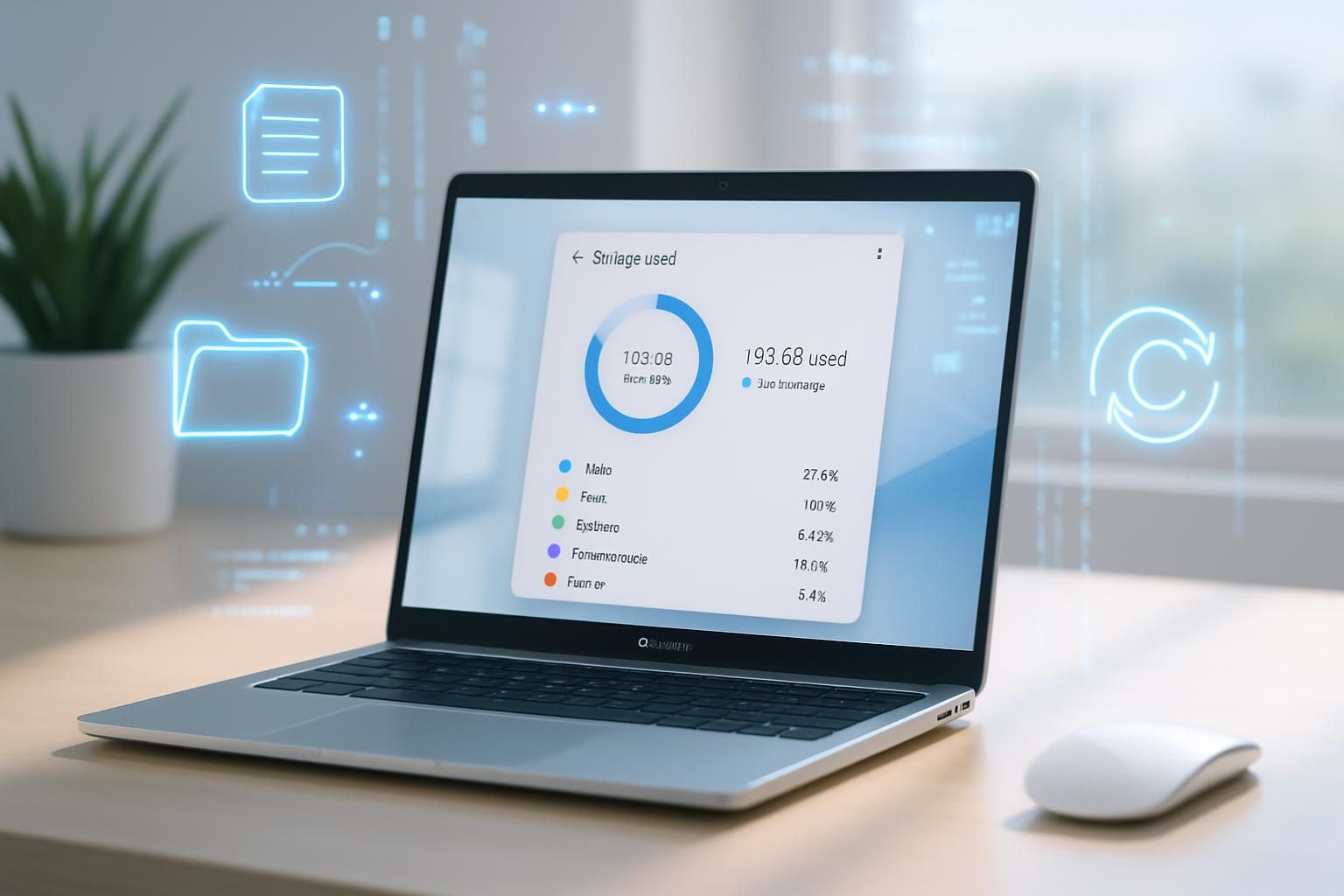
Les utilisateurs de Chromebooks connaissent bien ce petit frisson d’angoisse : un message qui signale que le disque est presque plein, sans vraiment expliquer pourquoi ni comment agir. Jusqu’à présent, Chrome OS, le système d’exploitation de Google, n’offrait pas d’outil vraiment efficace pour visualiser et organiser le stockage. Cela paraissait d’autant plus surprenant que la plupart des modèles de Chromebook, souvent abordables, se contentent d’une mémoire interne modeste. La prochaine mise à jour annoncée va combler ce manque qui se faisait sentir au quotidien. Un gestionnaire de stockage va faire son apparition, avec la promesse de redonner la main sur ses fichiers, téléchargements, applis Android ou données synchronisées avec Google Drive. Le test a été mené en juin 2025 sur un Chromebook HP X360, à jour, pour vérifier cette nouveauté et comparer avec les attentes des habitués de Chrome OS.
Ce dossier va permettre de découvrir, point par point, tout ce qu’apporte ce nouvel outil : les usages ciblés, la mise en place concrète, les bénéfices sur la gestion des données, sans oublier les limites rencontrées. De l’interface utilisateur au gain en performance, chaque étape a été observée avec un œil critique, pour permettre à chacun d’optimiser l’espace de stockage de son Chromebook.
Le virage attendu : chrome OS et la gestion du stockage de fichiers
Il y a quelques années, installer un gestionnaire de stockage sur Chrome OS, c’était mission impossible ou presque. La philosophie de Google se reposait sur l’idée de tout placer, autant que possible, sur le cloud. Les fichiers importants migraient vers Google Drive et, pour le reste, un gestionnaire de fichiers ultra-basique faisait l’affaire. Pourtant, la mémoire interne d’un Chromebook n’est pas infinie, surtout sur les modèles d’entrée de gamme limités à 32 ou 64 Go. Très vite, même sans télécharger de films, l’espace se remplit : applis Android, pièces jointes Gmail, projets scolaires ou photos de vacances, tout vient se loger dans ces quelques précieux gigas.
Le problème, concret, était quotidien pour les familles, les enseignants, ou les indépendants qui utilisent leur Chromebook comme outil principal. Depuis des mois, sur les forums, un retour revenait sans cesse : pourquoi Chrome OS ne propose-t-il pas, comme Windows ou Mac, une vue détaillée du stockage, pour savoir où l’espace part exactement, trier et vider ce qui n’est plus utile ? Avec la future mise à jour, le système d’exploitation fait donc un vrai pas en avant. Les fichiers seront désormais présentés par grandes familles : téléchargements, fichiers synchronisés en local depuis Google Drive, documents récents, données des applications Android. On gagne alors immédiatement en lisibilité et en sérénité lors de chaque opération de tri.
Par exemple, lors des derniers tests effectués sur un HP X360 sous Chrome OS à jour, un simple clic dans les réglages suffisait à afficher les espaces occupés par les principales catégories. Pas besoin d’arpenter les dossiers ou de plonger dans des paramètres cachés. Pour certains, cette avancée n’a l’air de rien ; pourtant, elle change radicalement la relation au stockage. D’autant que, qui dit gestionnaire, dit aussi meilleure anticipation : plus de surprises quand arrive le devoir à remettre ou que la capture photo de dernière minute ne se sauvegarde pas faute d’espace suffisant. On retrouve ici une philosophie déjà adoptée sur iPhone ou Android, où le contrôle de la mémoire est accessible en quelques tapotements.
les différentes familles de fichiers et leur gestion dans chrome os
Ce qui surprend dès les premiers essais, c’est la simplicité de la présentation. Les utilisateurs voient en un clin d’œil l’espace pris par chaque catégorie. Les fichiers téléchargés, souvent oubliés, sont listés avec la possibilité de les effacer en un seul geste. Les fichiers Google Drive synchronisés hors ligne, extrêmement pratiques pour travailler sans connexion, apparaissent distinctement. On peut alors décider de ne garder hors ligne que ce qui est vraiment utile. L’espace alloué aux applications Android, nouveauté majeure depuis l’ouverture du Play Store sur Chrome OS, figure aussi dans le bilan.
Pour gagner en clarté, voici une liste des éléments désormais visualisables et modifiables depuis le gestionnaire :
Téléchargements : toutes les pièces jointes, images et documents récupérés lors de navigations ou depuis Gmail
Fichiers Google Drive hors ligne : chaque document synchronisé pour un accès sans réseau
Applications Android : la place occupée par les applis et les données de chaque appli installée depuis le Play Store
Fichiers récents : les travaux scolaires ou projets en cours, souvent volumineux
Le grand avantage, c’est d’éviter désormais de vider à l’aveuglette. Ce genre de granulaire, quasi inexistant avant, rapproche Chrome OS d’une expérience de gestion qui était réservée à Windows ou Mac. Pour un système pensé simple et rapide, ce nouveau cap offre beaucoup plus de sécurité au quotidien.
Installer et activer le gestionnaire de stockage dans les réglages chrome OS
Pour profiter immédiatement de la nouveauté, il fallait jusqu’à peu se rendre dans le « dev channel », une version avancée et encore instable de Chrome OS. Là, une simple manipulation permettait d’activer le gestionnaire de stockage via une option cachée, appelée « flags ». Ce système de paramètres expérimentaux, accessible en tapant chrome://flags/#enable-storage-manager dans la barre d’adresse, sert à tester des fonctionnalités pas encore déployées pour tous.
Une fois l’option activée, un petit redémarrage suffit pour voir la différence. Direction les paramètres de Chrome OS, section Appareil, et miracle, le gestionnaire s’affiche. Important de noter : la version utilisée pour ce test était Chrome OS 141, sur un HP X360, mais la méthode reste la même sur la majorité des modèles compatibles. L’objectif est d’ouvrir cette fonctionnalité à tous d’ici la fin de l’année, une fois les éventuelles instabilités corrigées.
étapes pour activer dès maintenant la nouvelle fonctionnalité
Pour ceux qui aiment explorer et personnaliser leur machine, voici comment s’y prendre, étape par étape :
1. Mettre à jour votre Chromebook avec la dernière version disponible (voir « Paramètres », puis « À propos de Chrome OS »)
2. Ouvrir une nouvelle fenêtre de navigateur et taper chrome://flags/#enable-storage-manager dans la barre d’adresse
3. Activer le flag correspondant, puis redémarrer le Chromebook comme demandé
4. Accéder aux paramètres, puis à la catégorie Appareil pour ouvrir le gestionnaire
Cette procédure n’est réservée ni aux bidouilleurs experts ni aux développeurs. Les familles, étudiants ou professionnels pressés peuvent s’y essayer. Le processus se montre simple et sans danger, puisque chaque étape garde la possibilité de revenir en arrière. En version officielle, l’activation sera encore plus accessible, une icône spécifique devrait être ajoutée dans la section stockage des réglages Chrome OS.
Ce type de manipulation rappelle que Chrome OS, malgré ses airs simplistes, avance vite. L’arrivée du Play Store, de meilleures options de synchronisation Google Drive ou encore l’optimisation continue de l’interface utilisateur ont radicalement changé l’écosystème depuis 2024.
Optimisation et performance : quand un gestionnaire change la donne sur chrome OS
Jusqu’à cette mise à jour, beaucoup d’utilisateurs subissaient des ralentissements sur leur Chromebook, sans toujours comprendre l’origine du problème. Un stockage surchargé, c’est plus de lenteur au démarrage, des applis Android qui plantent et même parfois des erreurs lors des synchronisations avec Google Drive. L’arrivée du gestionnaire de stockage change tout pour ceux qui veulent protéger la fluidité de leur système au fil du temps.
Le gain de performance se voit dès la première utilisation pour libérer de l’espace inutilement occupé. Il suffit par exemple d’ouvrir la section téléchargements pour retrouver de vieilles archives .zip ou des documents PDF qui traînaient là depuis des mois. En supprimant ces éléments, on constate instantanément une navigation plus souple, des applis qui mettent moins de temps à se lancer, ou encore moins d’avertissements de disque plein.
Dans une salle de classe, où trois élèves partagent un Chromebook, ce type d’optimisation fait gagner du temps lors du passage de main. Même chose pour les pros en déplacement, qui alternent entre travail hors ligne et synchronisation des photos après la réunion. Désormais, chacun peut délester le stockage entre deux sessions, pour éviter les mauvaises surprises lors d’un enregistrement vidéo, par exemple. Ce nouvel outil facilite donc la gestion des données sur chaque appareil, quel que soit le niveau de compétence de l’utilisateur.
lien entre gestion du stockage et sécurité des données
Un point souvent sous-estimé concerne la sécurité. Un Chromebook engorgé, c’est risquer l’erreur au moment de sauvegarder une photo, mais aussi augmenter les risques en cas de synchronisation ratée avec Google Drive. Une gestion rigoureuse du stockage limite aussi les bugs d’applis Android qui peuvent mal fonctionner quand l’espace se raréfie. Cela n’a rien d’anecdotique : en 2026, la sécurité des données reste au cœur du débat tech, comme le rappelle cet article sur la double authentification sur iPhone ou Android.
L’optimisation du stockage n’est donc pas une option gadget. C’est un geste de prévention, pour éviter les pertes de fichiers ou la corruption de documents importants. Même pour ceux qui utilisent leur Chromebook à la maison, mieux vaut éviter l’accumulation qui fait buguer le système. L’ajout du gestionnaire dans Chrome OS s’impose donc comme un vrai pilier de la stabilité et de l’expérience utilisateur, au même niveau que les antivirus ou la politique de mises à jour automatiques chez Google.
Interface utilisateur et nouvelles pratiques sur chromebook
Le design du gestionnaire de stockage se veut accessible à tous. Fini les fenêtres aux menus abscons, tout se lit en quelques secondes. Les principales familles de fichiers sont colorées de façon distincte, avec un code simple : bleu pour les téléchargements, vert pour Google Drive, jaune pour les applis Android, etc. Cette ergonomie évite les erreurs de suppression et encourage chaque utilisateur à revenir, régulièrement, pour faire le ménage. Ce qui, non seulement, maintient l’espace disponible, mais prolonge aussi la durée de vie du Chromebook.
Un exemple de ce nouveau confort : dans une école primaire, un enseignant peut, en cinq minutes en début de semaine, vérifier la répartition de l’espace sur une flotte d’appareils. Autre cas de figure, pour les passionnés de photo sur smartphone qui aiment transférer leurs images sur Chromebook pour retoucher ou partager : ils retrouveront facilement leurs clichés dans la catégorie téléchargements ou Drive, sans passer par des dossiers cachés.
une transition vers plus de contrôle, moins de stress
Le plus gros changement est psychologique : l’utilisateur reprend le contrôle. Avant, la notification de stockage plein faisait peur, tant il était difficile de savoir quoi jeter. Maintenant, avec la ventilation des fichiers et une liste claire de chaque catégorie, ce tri devient naturel. Le stress disparaît, on prend l’habitude de suivre et d’analyser sa consommation au fil des semaines. Ce réflexe, déjà courant sur d’autres plateformes Google, s’enracine pour de bon dans l’écosystème Chromebook.
Un point stratégique : cette interface favorise aussi le déploiement dans les entreprises et les écoles, où centraliser la gestion du stockage évite bien des tickets pour support technique. À chaque mise à jour, Google affine l’équilibre entre simplicité et flexibilité, sans tomber dans l’excès de boutons ou de menus secondaires. Un vrai plus pour l’adoption à grande échelle du système d’exploitation.
Enjeux et perspectives du stockage sur Chrome OS à l’horizon 2026
L’arrivée du gestionnaire de stockage signe une maturité nouvelle pour Chrome OS. Ce système d’exploitation, longtemps réduit à l’essentiel, se dote d’outils sophistiqués pour rendre le quotidien moins contraignant. On pourrait croire que cette fonctionnalité ne vise que les power users, mais c’est tout le contraire. Les étudiants, les familles, les travailleurs indépendants et même les seniors profiteront d’une expérience plus sereine, avec l’assurance de voir s’afficher clairement la liste des applis, fichiers récents et doublons encombrants.
On imagine déjà de futurs prolongements : analyse automatique des doublons, suggestions de suppression intelligente, voire intégration d’intelligences artificielles pour prédire les fichiers à archiver. Une bonne partie de ces innovations existe déjà, de façon expérimentale, dans d’autres environnements connectés. Pour ceux qui utilisent aussi un iPhone ou une tablette Apple, l’approche n’est pas étrangère, comme en témoignent les nombreuses fonctionnalités d’optimisation mémoire évoquées en 2026 sur la presse spécialisée.
Petit rappel, au-delà du stockage : le système continue de miser sur la performance, la sécurité et l’autonomie. Les Chromebooks s’imposent naturellement auprès d’un public en quête de machines faciles à employer, à tout moment. On retrouve ce positionnement dans chaque détail du gestionnaire de fichiers : rapidité d’affichage, navigation claire, conseils en temps réel pour désencombrer son espace ou préparer une mise à jour sans crainte de bloquer l’appareil.
une évolution au cœur du quotidien numérique
L’arrivée d’un gestionnaire de stockage intégré sur Chrome OS n’a rien d’anecdotique. C’est un vrai bouleversement pour tous les utilisateurs qui veulent combiner simplicité et maîtrise. Cette évolution répond à la demande de transparence sur la gestion des données, imposant à l’ensemble du secteur une nouvelle exigence en matière de soutien utilisateur. À moins d’un an du renouvellement de nombreux parcs d’ordinateurs dans les écoles et les PME, le timing ne pouvait pas mieux tomber.
Le mode karaoké d’Apple Music a discrètement changé la façon dont on partage la musique à la maison. Fini les soirées où il fallait jongler entre applications, câbles et paroles imprimées. Avec cette fonction intégrée directement dans l’appli Apple Music, il suffit d’un iPhone, d’un iPad ou d’une Apple TV et tout devient simple. Même un AirPod oublié sur la table peut relancer la soirée. Testé sur iOS 18.2 avec un iPhone 13 Pro et un iPad Air (puce M1), ce mode fonctionne aussi sur les dernières générations, à condition de disposer de la version à jour d’Apple Music et d’une connexion internet correcte.
Grâce à la technologie embarquée, Apple Music transforme les morceaux en véritables pistes de karaoké. Le catalogue compte désormais plus de dix millions de titres compatibles. On trouve même des sélections préparées pour animer une soirée entre amis ou pour répéter un solo. Chaque étape, des paroles synchronisées à la réduction de la voix de l’artiste, s’active en quelques gestes. Au fil des sections qui suivent, découvrez comment tirer parti de cette fonction pour dynamiser vos réunions, réussir vos duos et choisir les bonnes chansons.
Découvrir la fonction karaoké d’Apple Music sur iPhone, iPad et Apple TV
Quand Apple a lancé le mode karaoké dans son service de musique en streaming, certains pensaient à une option gadget de plus. Pourtant, cette petite icône de micro qui apparaît dans l’appli Apple Music a transformé la façon de chanter en solo ou à plusieurs. La fonction est accessible à tous les abonnés, sans surcoût, sur la grande majorité des iPhone depuis l’iPhone 11, sur iPad récent équipé d’une puce M, et bien sûr sur Apple TV 4K. Côté interface, pas de chichi, chaque étape a été pensée pour éviter de décrocher les amis qui n’aiment pas passer quinze minutes dans les réglages.
Le point fort du mode karaoké, c’est son intégration discrète. Sur l’écran d’un iPhone ou d’un iPad, lancez n’importe quelle chanson prise en charge. En touchant l’onglet “Paroles”, l’animation se déclenche : chaque phrase s’éclaire en rythme, un vrai repère pour ne pas se perdre au deuxième couplet. La détection automatique du tempo évite les décalages gênants, même lorsqu’on saute à une partie du morceau. Une pression sur le bouton dédié permet d’activer le réglage vocal.
La compatibilité s’est bien élargie en 2026 : Apple utilise maintenant du machine learning pour isoler la voix de l’artiste principal, sans travail manuel. Cela explique pourquoi des millions de titres peuvent instantanément servir de base à une session de chant interactif. Les playlists « Pour chanter » ou « Duo du moment » font partie des raccourcis visibles dans les résultats de recherche, à condition d’avoir activé l’option karaoké intégré. Voilà de quoi improviser sans perdre de temps entre deux pizzas ou au bureau, lors d’une pause café allongée.
Pour ceux qui préfèrent les grands écrans, la version Apple TV reprend toutes ces fonctions. Les paroles défilent en grand format, sur fond d’effets visuels, et chacun peut prendre le micro virtuel grâce à l’appli Apple. L’ambiance s’invite facilement au salon. À noter tout de même : pour tirer le meilleur parti du rendu audio et vidéo, l’utilisation d’une connexion wifi stable améliore nettement l’expérience. Testée lors d’une soirée de réveillon, cette configuration n’a laissé personne sur le banc de touche. La prochaine étape ? Explorer les possibilités pour ajuster la voix et personnaliser l’ambiance.
Comprendre le système de sélection des chansons compatibles avec le karaoké Apple Music
La grande question concerne toujours le choix des titres. Sur Apple Music, chaque chanson n’est pas encore compatible, mais la liste s’allonge mois après mois. Pour s’y retrouver rapidement, il existe des playlists thématiques renouvelées chaque semaine. L’icône de micro à côté du titre signale si le mode karaoké intégré est disponible sur ce morceau.
Paroles animées et options interactives dans le mode karaoké Apple Music
Une des évolutions marquantes du mode karaoké Apple Music, ce sont les paroles de chansons qui bougent en temps réel. On n’est plus obligé de deviner quand démarrer un couplet ou de rattraper un refrain parti trop vite. Les mots s’allument au bon moment, en parfaite synchronisation avec la musique, ce qui change tout pour les chanteurs occasionnels. Ceux qui ont parfois du mal avec le rythme n’ont plus d’excuse !
L’appli Apple ne se contente pas d’afficher le texte, elle distingue également les voix principales des chœurs. Pour les morceaux conçus pour les duos, chaque partie s’affiche de manière séparée, avec des couleurs distinctes. Si deux amis veulent se lancer, aucun risque de chanter la même ligne. Le repérage devient visuel, instinctif. Les animations sont fluides, sans saccades. Le thème sombre de l’interface réduit la fatigue visuelle lors des longues sessions, un détail pratique pour une soirée complète.
Côté personnalisation, plusieurs options sont accessibles depuis l’écran de paroles. Il suffit de toucher un mot pour accéder à son menu contextuel. D’un geste, vous pouvez sauter à une section précise de la chanson, ou même partager un couplet marquant par message ou sur les réseaux sociaux grâce au menu iOS. Plutôt malin pour ceux qui veulent immortaliser une performance ou préparer une vidéo souvenir de la soirée. C’est aussi une astuce pour s’entraîner : revenir sur une phrase difficile en boucle, sans relancer toute la piste.
Pour ceux qui souhaitent tenter leur chance sur les morceaux aux refrains complexes, l’animation devient un précieux soutien. Les paroles ne défilent pas simplement : elles dansent et s’agrandissent sur deux lignes principales, alternant pour distinguer les différents rôles (soliste, duo, chœurs). Même sur les titres avec voix multiples, chacun trouve facilement sa place. Entre l’affichage dynamique et les effets visuels au fil des chansons, le mode karaoké intégré ne donne plus l’impression de lire un simple téléprompteur figé.
Exemple d’un duo familial : différencier les voix et progresser facilement
Pendant une réunion de famille, deux générations s’affrontent sur une chanson culte des années 90. Sur l’écran, les lignes de paroles se séparent à gauche et à droite, chacune coloriée. Chacun attend son tour, encouragé par la visualisation immédiate de la partie qui lui est attribuée. Les hésitations du début laissent place à un vrai jeu collectif. Le mode karaoké Apple Music transcende ainsi la simple lecture de texte pour proposer une expérience de chant interactif inédite.
Régler et ajuster le volume vocal pour un karaoké réussi
Ce qui change la donne avec la fonction karaoké d’Apple Music, c’est la possibilité de doser la présence de la voix de l’artiste. Sur chaque morceau compatible, une icône de micro s’affiche à droite des paroles. En balayant vers le haut ou le bas, on ajuste le volume de la voix principale. Ceux qui veulent briller peuvent totalement la couper, ne gardant que l’instrumental et les chœurs éventuels. Au contraire, les plus timides dosent à leur rythme, pour s’appuyer sur la version de l’artiste en fond sonore.
L’avantage de l’algorithme développé par Apple tient dans sa rapidité. Le traitement est fait en direct, sans latence notable, même sur les iPhone sortis il y a trois ans. Lors d’un test sur une playlist “Débutants”, plusieurs utilisateurs ont pu essayer différents niveaux de voix sans interrompre la piste. Quand la chanson bascule sur un refrain à plusieurs voix, l’option reste disponible, offrant une flexibilité totale.
L’expérience se veut accessible : il suffit d’un doigt pour moduler l’ambiance, et ainsi s’adapter à l’auditoire. Cette accessibilité explique le succès de la fonction auprès des familles et des groupes d’amis. On peut aussi régler le volume général de la musique via les boutons physiques de l’appareil, sans avoir peur de couper le micro “karaoké”. Les enfants adorent s’approprier les refrains en solo, tandis que les parents préfèrent un volume d’artiste plus élevé pour garder un filet de sécurité… et éviter les fausses notes mémorables.
En testant sur différents appareils, l’homogénéité du rendu reste au rendez-vous. Que l’on bascule sur l’Apple TV ou qu’on partage l’audio via AirPlay, les réglages manuels demeurent actifs. La puissance du mode karaoké réside dans cette adaptabilité immédiate. Cela rassure les invités, même ceux qui franchissent le pas pour la première fois. Cette approche inclusive fait toute la différence au moment de réussir sa soirée musicale.
Trucs et astuces pour mieux contrôler la performance vocale
Un détail revient souvent : il faut oser expérimenter. Certains morceaux tolèrent une coupure totale du vocal principal, mais sur d’autres, un léger filet reste plus naturel, notamment lors des harmonies complexes. En soirée, attribuer par avance les parties entre amis s’avère payant. Le mode karaoké intégré d’Apple Music encourage cette diversité des styles. Les utilisateurs plus avancés passent sans peine d’une configuration à l’autre pour trouver leur son idéal.
Préparer et animer une soirée karaoké grâce à Apple Music
Organiser une séance de karaoké maison n’a jamais été aussi simple depuis l’apparition de cette fonction. Le principal atout, c’est de pouvoir exploiter la bibliothèque musicale déjà connue de tout le groupe. Plus besoin de chercher des fichiers MIDI obscurs ou d’investir dans une console dédiée. Il suffit de préparer, en avance ou à la dernière minute, une liste de lecture personnalisée sur Apple Music. Les playlists publiques « Soirée karaoké » ou « Tubes à reprendre » offrent une base solide, et on peut les adapter selon les envies du moment.
Pour booster l’ambiance, un écran assez grand change tout. L’iPad posé contre un mur fait le travail, mais pour voir les paroles de loin, le partage d’écran sur une Apple TV ou une smart TV compatible met tout le monde d’accord. Les invités jettent un œil, se préparent, et montent sur “scène” quand les morceaux fétiches débarquent. Côté contrôle, l’hôte garde la main sur sa playlist depuis l’iPhone, ce qui évite les bousculades devant l’écran. La fluidité reste la même, l’appli Apple s’adapte aux évolutions en temps réel.
Penser à tester la qualité sonore, surtout si des enceintes AirPlay sont utilisées pour amplifier l’effet salle de concert. Dans certains cas, il peut être préférable de brancher l’iPhone ou l’iPad directement à la chaîne hi-fi via un câble ou en Bluetooth, pour un rendu optimal. Les meilleurs résultats sont obtenus avec une connexion stable et une batterie chargée – la vidéo, le streaming et les animations pèsent un peu sur l’autonomie. Attention aux voisins, certains refrains risquent de traverser les murs !
Exemple d’utilisation : soirée avec thème années 2000
Pour une fête à thème, une playlist « Hits des années 2000 » prépare le terrain. Chaque invité propose son favori. Grâce à la fonction karaoké, personne ne se perd, même sur les tubes oubliés. L’ambiance décolle, et les souvenirs suivent : à la fin de la soirée, on se retrouve à partager les extraits les plus drôles via AirDrop ou sur les réseaux, preuve que le mode karaoké façon Apple Music apporte une dimension sociale insoupçonnée.
Bien choisir ses playlists et découvrir des titres parfaits pour le karaoké
Le choix des chansons reste souvent un casse-tête lors d’une soirée karaoké. Heureusement, Apple Music propose une multitude de listes de lecture pensées pour tous les goûts. Il existe des sélections spéciales pour les classiques incontournables, les ballades sentimentales et même les chansons actuelles qui cartonnent dans les charts français. L’algorithme d’Apple affine désormais ces recommandations en fonction des titres déjà chantés, du jour de la semaine ou du moment de la journée. Par exemple, les playlists “Hits du vendredi soir” ou “Chansons à partager en famille” apparaissent en tête au bon moment.
Pour explorer, utiliser la loupe depuis l’écran d’accueil de l’appli Apple permet de chercher directement « karaoké », « duo facile » ou « chœurs entraînants ». On tombe alors sur des listes actualisées qui mixent nouveautés et tubes indémodables. Les utilisateurs avancés créent leurs propes playlists à partir de titres disponibles en mode karaoké intégré, afin de coller aux envies du groupe ou de la famille. Ce côté personnalisable séduit, autant dans les fêtes étudiantes que chez les parents voulant agrémenter les samedis soir.
Le plus impressionnant, c’est la diversité musicale : il y a des pistes pour toutes les générations, des grands succès japonais aux chansons françaises récentes. Quelques limites subsistent toutefois : certains morceaux classiques ou rares ne disposent pas encore de la séparation de voix, mais le catalogue s’enrichit chaque semaine. Pour ne pas rester sur sa faim, mieux vaut vérifier l’icône micro avant de passer en mode “animation”, sous peine de devoir improviser sans paroles animées.
Un fil conducteur : soirée surprise autour des meilleurs duos et tubes intemporels
L’histoire d’un groupe d’étudiants en coloc illustre bien cet usage. Lors d’une rencontre improvisée, ils lancent une playlist spécialement dédiée aux duos. Chacun découvre de nouvelles chansons, alterne sur les refrains, et l’énergie de la soirée monte en flèche. Les liens du karaoké intégré à Apple Music avec le partage social et les souvenirs en vidéo montrent que la musique en streaming n’a jamais été aussi fédératrice.
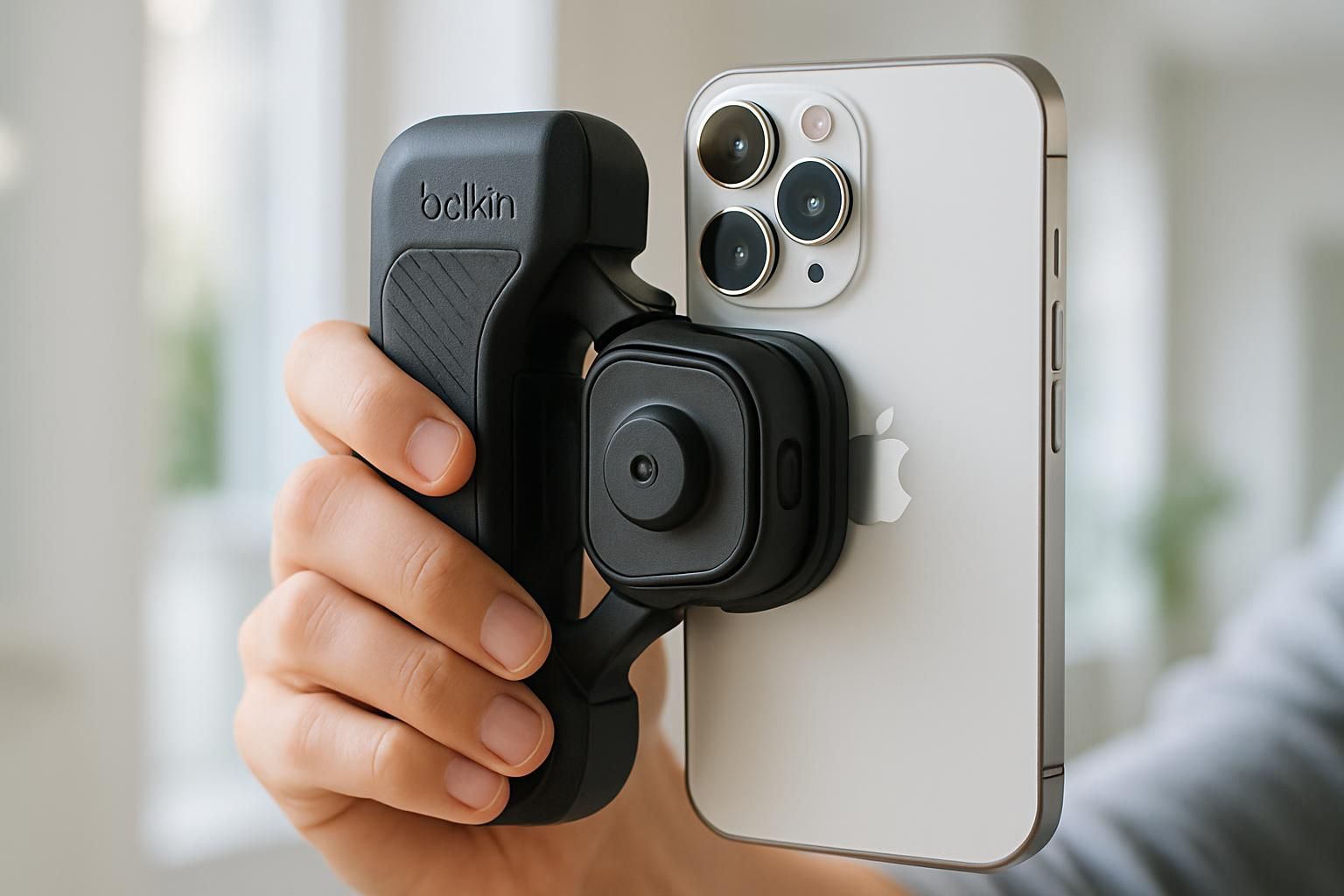
Les photographes sur iPhone attendent souvent l’accessoire qui change tout. Cette année, le Belkin Stage PowerGrip a créé la surprise au CES 2025. Beaucoup cherchent une meilleure prise en main et souhaitent prolonger leurs sessions sans sacrifier la stabilité ni l’autonomie. Ce grip rechargeable a été testé sur un iPhone 17 Pro Max sous iOS 20.2, car c’est le combo de choix pour juger ses vrais apports au quotidien. Avec ce type d’accessoire, tout le monde, du créateur de contenu au simple amateur, a envie d’une expérience proche du reflex, mais sans multiplier le matériel. Plus bas, vous allez découvrir en détail ce que ce stabilisateur photo novateur change vraiment, mais aussi où il trouve ses limites. Et si vous hésitez encore à adopter une poignée photo connectée, chaque partie de cet article va éclairer l’usage, du design aux vraies situations de météo ou de voyage.
Le design ergonomique du Belkin Stage PowerGrip : pensée photo, usage quotidien
Dès la première prise en main, ce qui frappe, c’est ce côté “appareil photo reflex” qu’on retrouve rarement dans le monde mobile. Sa silhouette ne jure pas avec celle de l’iPhone, grâce à un revêtement mat et une bague façon objectif sur l’avant. C’est un clin d’œil appuyé aux boîtiers classiques. On sent que l’équipe Belkin n’a pas cherché à faire un simple gadget, mais une poignée photo pensée pour rester vissée au smartphone sans gêner la poche ou la paume.
L’assemblage via MagSafe ajoute au sentiment de confiance. Fini les coques bricolées ou les grips qui tiennent par miracle le temps d’une photo. Ici, l’aimantation épouse la face arrière de l’iPhone. Malgré la taille de la batterie qu’on devine à l’intérieur – 9 300 mAh, une valeur imposante sur ce segment – l’ensemble reste équilibré, même en usage prolongé. Les amateurs de vidéo ou de panoramas rares apprécieront cette résistance aux faux mouvements et ce côté “bloc unique” qui tranche avec la sensation de fragilité d’une coque standard.
L’accès au bouton déclencheur, positionné à la manière des réflex modernes, permet de saisir des instants sur le vif sans que le pouce ou l’index ne glissent. Cette ergonomie, rappelle beaucoup celle des appareils argentiques ou numériques professionnels, et même lors de longues sessions, l’absence d’angle vif joue en faveur du confort. Le liseré cerclé effet “bague de zoom” et la petite fenêtre LCD ajoutent une touche rétro, tout en étant immédiatement utiles en action.
Enfin, ce design n’est pas qu’affaire de look : le Stage PowerGrip devient en deux secondes un support stable pour le mode StandBy de l’iPhone sur une table, que ce soit pour regarder une vidéo tranquille ou surveiller une visioconférence en main libre. Belkin a même pensé au pas de vis de trépied et à l’attache pour dragonne, qui plaira aux explorateurs urbains et aux habitués du vlog. Cette versatilité, c’est ce qui classe vraiment l’accessoire parmi les objets qu’on garde toujours à portée de main, pas seulement au fond d’un sac photo.
Photographie mobile et autonomie : la batterie intégrée change la donne
On connaît la rengaine : dès qu’on lance plusieurs sessions de photos en vacances ou qu’on utilise le mode vidéo longue durée, l’iPhone affiche rapidement ses limites côté batterie. C’est là que le choix de Belkin devient un vrai point fort. Avec ses 9 300 mAh intégrés, le PowerGrip ne se limite pas à sa fonction de stabilisateur ou de poignée photo. Il s’impose comme une batterie externe à part entière, et pas seulement pour le téléphone !
Contrairement à certains accessoires pour photo mobile plus légers, ici le compromis autonomie-portabilité est totalement assumé. La recharge se fait à 7,5W par MagSafe, c’est moins rapide que certains concurrents sur la fiche technique, mais largement suffisant pour garder un iPhone chargé lors d’une journée en vadrouille. Ce détail technique s’explique par l’usage d’une norme Qi légèrement plus ancienne, mais, en contrepartie, vous profitez d’une endurance bien meilleure sur la durée.
Le PowerGrip propose aussi un port USB-C et même un câble rétractable qui mesure 75 cm. Il se range dans la coque et peut servir à recharger le grip ou un autre produit (une caméra, des écouteurs, ou une lampe LED). Aucune obligation de trimballer des câbles en plus. Le petit écran LCD sur la poignée affiche en temps réel le niveau de charge. Pour un photographe, l’affichage direct, sans chercher au fond de l’iPhone, évite bien des déconvenues lors des shootings marathons.
On comprend vite pourquoi Belkin a misé sur cette grosse capacité : impossible de rater une rafale en pleine randonnée ou un tournage improvisé faute de batterie. Et pour les férus de live, l’idée même d’alimenter simultanément trois appareils évite les situations où tout s’arrête faute de jus. Certains diront que 7,5W, c’est lent comparé à la concurrence, mais pour une poignée photo de ce format, on privilégie l’endurance à la recharge express. Rare sont les accessoires cumulant autant d’usages tout en restant simples, même sur le marché 2026 encore saturé de gadgets photos.
Expérience photo et vidéo : la stabilité au creux de la main
Ce qu’on attend d’un stabilisateur pour iPhone, c’est d’abord qu’il corrige ce défaut géométrique lié au smartphone : tenir une plaque de verre n’a rien de naturel pour capter un cliché net. Ici, l’apport du Stage PowerGrip est évident dès les premiers essais en vidéo ou lors d’une session de street photo.
La connexion Bluetooth, très rapide après la première synchronisation, permet d’utiliser le bouton physique comme un vrai déclencheur. On oublie vite la gymnastique étrange des deux mains sur l’écran tactile ou le bouton audio glissant. C’est ce qui explique la précision retrouvée sur les clichés de mouvement, sans flou parasite. Pour la vidéo, la poignée procure une inertie idéale, limitant l’effet de tremblement sur les plans panoramiques ou les travelings improvisés. Un vlogger ou un fan de reels y trouvera un atout incontestable, même sans formation cinéma !
L’expérience se rapproche de celle d’un compact pro, avec le bonus du smartphone connecté derrière l’accessoire. Les photos en faible lumière profitent de cet appui ferme, le bruit de déclenchement physique donne un frisson supplémentaire, et on se surprend à tenter des poses longues à main levée. L’ensemble crée une forme de confiance nouvelle. Ceux qui partagent leurs souvenirs entre amis ou fans ne bouderont pas la satisfaction d’images nettes, même lors de randonnées ou de festivals bondés.
Certaines limites subsistent : le grip de Belkin mise sur la simplicité, il ne propose pas de rotation automatique pour le passage portrait/paysage, contrairement à des modèles plus chers. Cela dit, on adapte vite la prise en main pour jouer entre mode selfie ou paysage. Pour ceux qui déplorent l’absence de verrous rotatifs ou de commandes avancées, il faut bien reconnaître que le prix nettement inférieur reste l’un des arguments phares. Au quotidien, on gagne en spontanéité, avec un accessoire qui ne se règle pas dix fois avant d’être opérationnel, ce qui rapproche un peu de la philosophie iPhone, où tout doit rester instantané.
Un accessoire qui s’invite dans la routine quotidienne mobile
On a tendance à penser que ce genre d’accessoire ne sert qu’aux grandes occasions : voyage, événement, shooting planifié. Pourtant, c’est au fil des jours que le Stage PowerGrip dévoile toute sa polyvalence. Dans le métro, il se transforme en support vertical pour regarder des vidéos. Lors d’une visioconférence familiale, on le bascule en mode paysage pour installer l’iPhone sur la table sans accessoire supplémentaire. Les amateurs de fonctionnalités iPhone avancées trouveront même un gain en productivité quand l’appareil agit à la fois comme batterie et socle, alors qu’on modifie ses réglages ou synchronise ses photos.
Les utilisateurs nomades apprécient l’idée de sortir sans chargeur supplémentaire. La poignée photo devient alors un compagnon du quotidien, même en dehors des sessions artistiques. Pour les créateurs de contenu, la possibilité de brancher un micro via USB-C sans désactiver le grip reste un plus rarement observé au sein des concurrents directs de Belkin. Les utilisateurs qui alternent souvent entre iPhone et accessoires Android retrouvent une cohérence bienvenue, la recharge multi-supports évitant les pannes sèches lors d’une journée chargée.
Loin de remplacer l’appareil photo classique, le Stage PowerGrip comble l’écart pour tous ceux qui souhaitent une qualité plus stable dans leur quotidien connecté. Il devient ce genre d’outil presque invisible qui, une fois adopté, manque cruellement quand on l’oublie. Même dans les milieux pros, pour une petite interview de rue ou une story Instagram sur le pouce, la poignée apporte un bonus de praticité difficile à égaler. Ce relief s’inscrit tout à fait dans l’évolution des accessoires iPhone de ces dernières années, où la modularité prône sur le tout-en-un.
La force du PowerGrip se lit aussi dans sa capacité à fédérer les créatifs, tant sur les réseaux qu’en présentiel. Il ne donne pas l’air d’un accessoire de technophile, mais bien d’un objet pensé pour la mobilité. Les retours d’expérience le montrent : la courbe d’usage progresse bien au-delà des semaines de test, notamment grâce au confort d’utilisation que seuls quelques modèles plus élitistes proposent à des tarifs bien supérieurs.
Pour aller plus loin, des solutions existent également côté sauvegarde et synchronisation photos, pour éviter la panne sèche ou le stress d’un cloud saturé : à ce sujet, ce guide dédié aux solutions en cas de soucis de synchronisation offre des astuces complémentaires, utiles à combiner avec l’usage du Stage PowerGrip.
Comparatif et alternatives : où se situe le Stage PowerGrip en 2026 ?
Le marché de la photo sur smartphone a explosé ces dernières années, chacun cherchant “l’accessoire ultime” pour booster le potentiel de son iPhone. Aujourd’hui, le Belkin Stage PowerGrip propose un compromis rare : entre qualité perçue, autonomie, robustesse et prix serré. Les modèles concurrents comme le ShiftCam Pro flirtent avec les 150 € pour une offre moins généreuse côté batterie, tandis que d’autres accessoires proches du design Leica peuvent dépasser 390 €. À ce tarif, la promesse d’un usage “grip photo et batterie externe” perd en crédibilité pour le grand public.
Le PowerGrip mise sur la simplicité : aimantation robuste, recharge multi-appareils, transition fluide entre capture photo et fonctionnalités de support vidéo. Il n’intègre pas certains raffinements high-tech (rotation motorisée, retours haptiques sophistiqués), mais il s’adresse surtout à ceux qui veulent un accessoire tout-en-un fiable, sans surcouche logicielle bancale ni app dédiée obligée. Les utilisateurs avancés qui veulent customiser au pixel près trouveront peut-être une limite sur ce point, mais d’autres solutions existent sur le segment pro.
La vraie réussite du Stage PowerGrip, c’est finalement sa capacité à fédérer un usage transversal : il sert à la fois au créateur de stories, à la famille qui part en pique-nique, et à l’étudiant adepte de Netflix entre deux cours. C’est le propre des accessoires qui durent, depuis la vague des premiers grips Bluetooth jusqu’aux socles pensés comme stations multimédias. Dans le paysage d’accessoires iPhone de 2026, il s’offre une place entre pragmatisme et envie d’aller plus loin dans la créativité mobile. Ceux qui veulent donner un surcroît d’ergonomie à leur quotidien connecté y trouveront une solution à la fois simple et inspirante, bien ancrée dans l’air du temps.
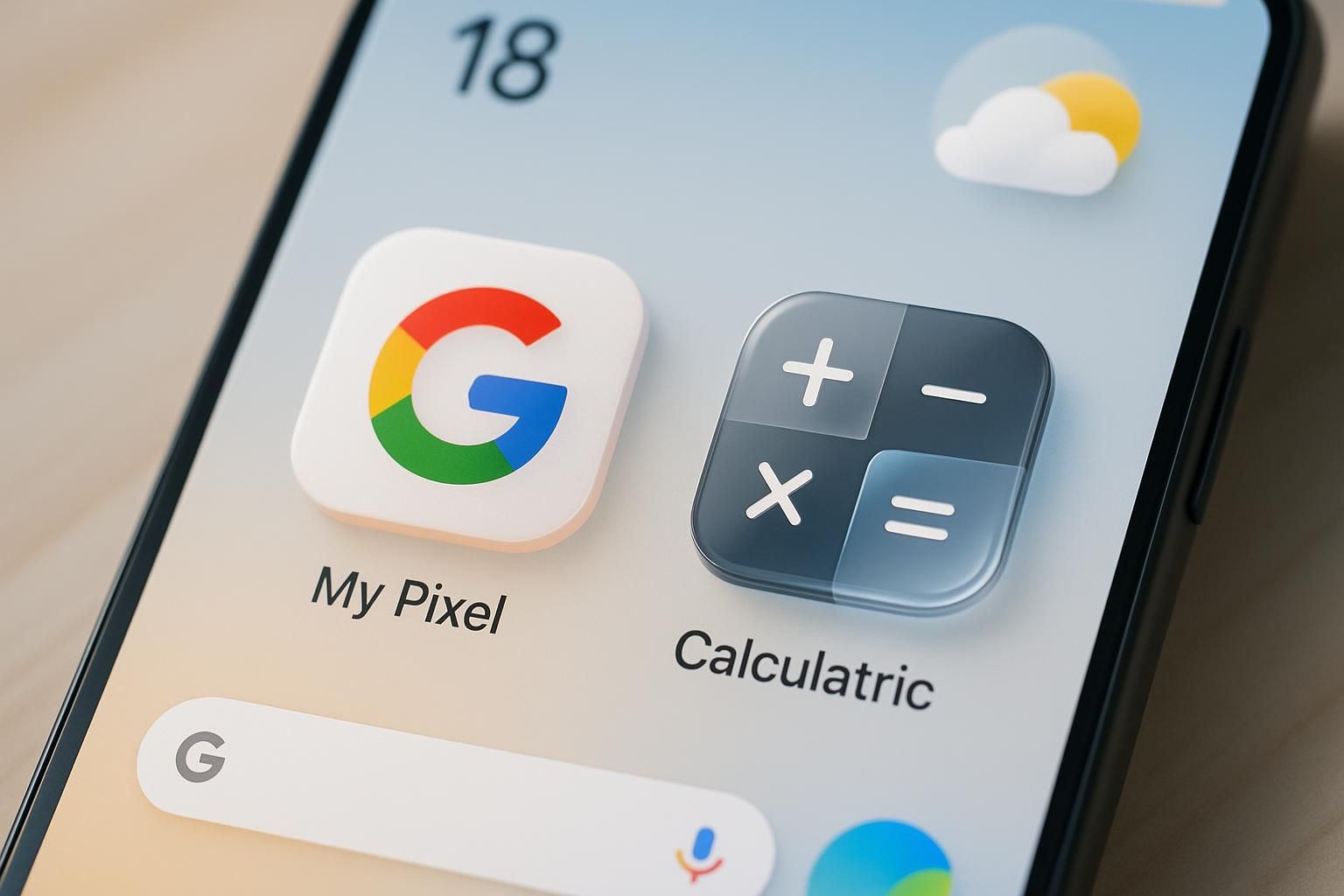
Depuis quelques mois, le design de nos smartphones Android n’arrête pas de bouger. Un vent de modernisation souffle sur les icônes, surtout pour les utilisateurs des Pixel, les téléphones maison de Google. Après avoir transformé l’interface de ses applis phares — Appareil photo, Réglages, Horloge — la firme s’attaque à la Calculatrice et à l’appli My Pixel. Plus qu’un simple coup de peinture, ces nouveaux visuels racontent une volonté de cohérence et d’innovation. Ici, c’est le Pixel 11 Pro sous Android 15 qui a servi de terrain de jeu pour tester ce changement. Ceux qui aiment bidouiller leur téléphone ou chasser le moindre détail de design vont y trouver leur compte. Focus sur cette métamorphose graphique, ses petits effets et les impacts à l’usage.
Modernisation du design Google : pourquoi modifier les icônes en 2026
Le design des icônes, ce n’est pas juste une affaire de look. C’est la première chose qu’on voit sur un écran, le point d’entrée vers nos fonctionnalités préférées. Depuis 2025, Google enchaine les refontes de ses applications sur Pixel. Calculatrice et My Pixel viennent de changer, mais ce n’est que la dernière étape d’un mouvement plus large. Pourquoi ces changements maintenant ? La réponse est simple : l’envie d’offrir une interface toujours plus dynamique, marrante à utiliser et adaptée à chaque utilisateur.
Cette vague de modernisation vise à en finir avec le style plat, parfois froid, des anciennes icônes. Place aux dégradés subtils, couleurs vives, et formes qui évoluent selon le modèle du téléphone. Chez les habitués des Pixel, on remarque que l’icône My Pixel varie cette année selon la couleur exacte du téléphone. Un modèle Obsidian affichera une icône sombre, tandis qu’une version Olive aura un vert personnalisé. C’est un détail appréciable qui évite le sentiment d’un design copié-collé sur tous les appareils. En adoptant ce principe, l’interface se personnalise en douceur. On sent que la technologie commence enfin à s’adapter aux goûts de chacun, même via une simple touche de couleur.
Cette rupture avec le design plat, amorcée déjà sur l’icône de la Calculatrice qui abandonne son bleu historique pour un vert plus apaisant, prend aussi le contrepied d’Apple, resté très linéaire sur les icônes d’iOS. Google assume donc son côté dynamique, mouvant. Ce choix de dégradés rappelle aussi des tendances du début des années 2010, mais remis au goût du jour. On retrouve l’idée qu’une icône doit pouvoir attirer l’œil même dans un tiroir d’applis bien rempli. C’est aussi l’occasion pour Google de montrer qu’une appli utilitaire comme la Calculatrice peut sortir du lot, et pas seulement rester dans l’ombre des incontournables Gmail ou Maps.
Derrière chaque étape, il y a aussi la volonté d’harmoniser le design Material 3, la charte graphique lancée il y a deux ans. Les utilisateurs qui jonglent entre plusieurs appareils Android — ou qui comparent avec les nouveautés sur iPhone — remarquent vite le fossé qui se creuse côté personnalisation. Toutes ces touches graphiques ne sont pas là pour faire joli, mais pour renforcer l’identité des produits Google et donner envie d’ouvrir même les applis les plus basiques. Les retours sur les forums spécialisés montrent une attente forte d’un OS qui ne ressemble pas à celui du voisin. Les changements sur les icônes My Pixel et Calculatrice en sont l’exact reflet.
Dans la prochaine partie, on va plonger dans les effets concrets de cette modernisation sur l’ergonomie et la reconnaissance des applis au quotidien.
Une interface plus dynamique : quelles nouveautés dans My Pixel et la Calculatrice
La vraie révolution, dans cette modernisation Google, c’est le sur-mesure. Jusqu’ici, l’appli My Pixel servait surtout à gérer son appareil, trouver des astuces ou contacter l’assistance. Désormais, son icône ne se contente plus du traditionnel logo bleu. Son design change en fonction de la couleur exacte de votre Pixel. À la maison, deux téléphones côte à côte n’auront donc plus exactement la même icône. Un détail qui fait sourire, mais qui compte pour l’expérience utilisateur. Ceux qui aiment accorder leur fond d’écran, leurs widgets et leurs accessoires trouvent ici un nouveau terrain pour personnaliser en profondeur leur interface.
Côté Calculatrice, Google rompt avec le schéma classique. L’icône passe d’un bleu standard à un vert qui rappelle la fraîcheur et la simplicité de l’appli. Ce changement, plus qu’anecdotique, améliore la visibilité sur un écran chargé de raccourcis. Plus besoin de plisser les yeux pour différencier la Calculatrice du Thermomètre ou de l’Horloge, qui ont eux aussi eu droit à des touches de dégradé dans leurs versions récentes. Un exemple saisissant : en réunion, il suffit d’un coup d’œil pour repérer la bonne appli, alors qu’avant il fallait parfois scruter chaque carré un à un.
Ce design dynamique ne se limite pas au visuel : on sent l’influence de l’intelligence artificielle, en particulier via Gemini. Sur certains modèles récents, l’IA contribue à harmoniser les couleurs de l’icône dès la configuration du téléphone. Cela annonce sans doute d’autres évolutions à venir, avec des packs d’icônes encore plus personnalisables, ou des thèmes adaptés à ses photos favorites. On peut imaginer demain que l’icône de Calculatrice se teinte selon la luminosité ambiante ou l’horaire : un concept déjà évoqué dans les forums de passionnés Android cette année.
Du côté des limites, certains utilisateurs signalent qu’il faut parfois attendre une mise à jour Google Play pour voir l’icône changer. D’autres regrettent que ce système ne soit pas encore disponible sur tous les Pixel, surtout les générations antérieures à la gamme 10. Même constat chez les fans de personnalisation Android : ils aimeraient voir ces nouvelles icônes étendues à d’autres applis du système. Mais la tendance est là, et chaque Pixel Drop, ces mises à jour régulières propres aux appareils Google, apporte son lot de refontes visuelles. Cette stratégie attire aussi certains utilisateurs iPhone qui rêvent d’une telle flexibilité sous iOS.
L’interface, grâce à ces changements, reste agréable à utiliser même après des heures de navigation. On ne se lasse pas de ces nouvelles couleurs, et le confort visuel s’améliore pour tous. Il sera intéressant de voir comment Google va continuer à jouer avec l’IA et la personnalisation dans ses prochaines révisions : le champ des possibles reste énorme.
Pour mieux comprendre les inspirations derrière le design, penchons-nous sur l’évolution des tendances chez Google et la place de la technologie IA dans la création actuelle.
L’inspiration derrière le nouveau design des icônes Google
En 2026, difficile de passer à côté d’une tendance : le retour en force des dégradés et des couleurs expressives. Google n’y échappe pas et réinterprète ce courant graphique à sa sauce. Les designers qui travaillent sur les Pixel s’inspirent à la fois du passé — le boom des dégradés sous Android 4 — et de l’évolution du digital sous Material 3. Mais derrière chaque icône, il y a souvent une réflexion bien plus profonde qu’une simple envie de nouveauté.
L’intégration de l’intelligence artificielle, notamment via le moteur Gemini, sert à générer des variantes en temps réel. Cette approche unique permet à chaque appareil de bénéficier de petites différences visuelles, par exemple selon la couleur du châssis, voire du type de fond d’écran utilisé. On entrevoit ici une vague de personnalisation jamais vue sur le marché. Même si ces détails changent peu de choses au geste de lancer l’appli, ils transforment le ressenti général. Ouvrir son écran d’accueil devient un plaisir visuel, une occasion de redécouvrir ses outils habituels sous un angle neuf.
Pour les passionnés de photo ou ceux qui filment tout avec leur smartphone, ce type de design compte : impossible de confondre la Calculatrice avec le Thermomètre lors d’une retouche express ou d’un tri dans la galerie. Ce souci du détail, Google le cultive en permanence, tout comme dans les autres applications maison passées récemment par la case relooking.
Derrière l’évolution de ces icônes, se cache aussi une volonté stratégique : celle de démarquer Google des autres géants du secteur comme Apple ou Samsung. L’expérience de personnalisation devient un argument de choix aux yeux des utilisateurs qui aiment se sentir uniques, même sur un simple écran d’accueil. Une anecdote relevée sur les réseaux ce mois-ci résume bien l’esprit de cette modernisation : une famille équipée de plusieurs Pixel compare et s’amuse à repérer la teinte exacte de chaque icône My Pixel autour de la table du dîner. Preuve que le design peut aujourd’hui créer du lien et déclencher des petits rituels du quotidien.
Tout laisse à penser que Google va continuer. On parle déjà d’extensions du système IA pour ajuster les icônes en fonction du mode sombre ou clair, et peut-être même selon la météo ou la saison à l’extérieur. Autant dire que le design d’interface n’a pas fini de se réinventer et d’élargir le terrain de jeu proposé aux utilisateurs Android. La prochaine étape logique ? Offrir ces outils de personnalisation à tous, y compris via des applications tierces.
Dans la section suivante, découvrons comment la modernisation des icônes influence non seulement le design mais aussi la façon d’utiliser et de repérer ses applis au fil de la journée.
Expérience utilisateur et reconnaissance visuelle des nouvelles icônes
Les nouveaux icônes Google ne sont pas juste là pour faire joli. Au quotidien, ils facilitent vraiment la vie. Prenons la Calculatrice : avec son icône plus verte, elle ressort naturellement, même sur un bureau surchargé d’applis. Finie la confusion avec l’icône de l’Horloge ou du Thermomètre, qui bénéficient aussi du fameux dégradé. Quand on jongle entre plusieurs applications dans l’urgence, impossible de se tromper. C’est un vrai plus, surtout pour les métiers où la rapidité d’accès compte, comme lors d’un relevé de notes ou d’une conversion rapide en déplacement.
L’expérience utilisateur, sur Pixel, c’est aussi la promesse d’un confort personnalisé. Les nouvelles icônes s’adaptent à la couleur de chaque modèle, créant ainsi une cohérence visuelle de l’ensemble. L’interface gagne en fluidité et en plaisir d’usage. Beaucoup notent que ces touches de couleur donnent un petit côté premium, même sur des outils aussi simples que My Pixel ou la Calculatrice. Sur Android 15, ce soin du détail contraste agréablement avec la sobriété extrême d’iOS ou de certains surcouches asiatiques.
D’autres petits effets se glissent au fil de la navigation. Par exemple, l’icône My Pixel se synchronise discrètement avec les mises à jour de thème proposées dans les menus : un changement de fond d’écran et c’est parfois toute l’ambiance graphique qui suit. Cette approche, observée après le Pixel Drop de mars dernier, change la donne. Accorder l’esthétique de son téléphone à son humeur ou à la saison n’a jamais été aussi simple. Ceux qui aiment personnaliser leur interface retrouvent ici le plaisir des launchers Android d’antan, avec un côté plus professionnel et intégré.
Les limites existent encore : sur certains modèles plus anciens, la compatibilité n’est pas totale, et il faut attendre une mise à jour pour bénéficier de toutes les nouveautés. Mais la direction est là. Les retours d’utilisateurs qui comparent Android et iOS montrent d’ailleurs que la modernisation Google donne envie de tester d’autres services compatibles, comme ceux présentés dans ce test de launcher sur Android.
En misant sur la reconnaissance visuelle, Google anticipe aussi sur les critiques habituelles concernant la surcharge d’options. Ici, pas besoin de paramétrer quoi que ce soit, tout se fait naturellement. Ceux qui aiment bidouiller peuvent quand même aller plus loin grâce aux options avancées ou aux apps tierces. L’évolution est discrète, mais elle s’ancre dans le quotidien, preuve que la recherche du confort n’est plus réservée aux geeks.
Penchons-nous maintenant sur les retours, critiques et suggestions des utilisateurs et de la presse spécialisée. On découvre que la demande d’une interface toujours plus dynamique ne cesse de grandir chez les passionnés Android.
Adoption, retours utilisateurs et perspectives pour la personnalisation sur Pixel
Depuis la dernière mise à jour, la presse spécialisée évoque une dynamique unique autour de la refonte des icônes Google. Les forums Reddit et les communautés Telegram dédiées aux Pixel regorgent d’avis contrastés. Beaucoup saluent l’initiative de Google, la trouvant en phase avec leur envie de changement et de personnalisation. D’autres regrettent l’incompatibilité partielle avec les Pixel anciens ou certains bugs d’affichage sur Android 15, corrigés au fil des semaines.
Ce que retiennent la majorité, c’est la sensation d’un smartphone qui leur ressemble davantage. Les retours des jeunes utilisateurs, souvent fans de customisation, sont très positifs. Ils voient dans la modernisation des icônes une façon de revendiquer une identité graphique différente des autres marques. Pour les plus anciens, habitués des icônes figées, l’approche séduit surtout par la lisibilité renforcée et le plaisir de redécouvrir ses outils favoris.
L’écosystème Android a toujours aimé la nouveauté. Sur les groupes d’entraide, on voit naître des comparatifs de thèmes, de packs d’icônes ou encore de raccourcis personnalisés compatibles avec cette nouvelle dynamique. Quelques tutoriels montrent déjà comment anticiper les futures évolutions avec l’IA Gemini, qui devrait aller encore plus loin dans l’adaptation et la création d’icônes contextuelles.
Google n’a pas encore ouvert toutes les portes. Les aficionados de la bidouille attendent la possibilité de créer ou modifier complètement l’icône d’une appli, voire de s’appuyer sur les réseaux IA pour générer des designs à la volée. Les suggestions de la communauté sont nombreuses. On aimerait pouvoir synchroniser l’icône de Calculatrice avec le calendrier, pour repérer d’un clin d’œil une journée de travail ou de vacances. D’autres espèrent voir le système IA proposer des icônes animées, réagissant à la météo ou à l’heure de la journée — une inspiration venue des widgets dynamiques de certains OS concurrents.
L’engouement suscité par cette vague de modernisation Google pousse aussi certains développeurs d’applis tierces à adapter leur design pour ne pas jurer sur l’écran d’accueil. La perspective de packs d’icônes personnalisables accessibles à tous, y compris aux applications secondaires, devient réaliste à moyen terme. C’est donc tout l’écosystème Android qui risque d’être retransformé, avec la possibilité d’un retour du “launcher” maison, mais modernisé par l’IA et la fluidité des nouveaux thèmes.
Pour celles et ceux qui voudraient tester ou approfondir, c’est le moment de surveiller les prochaines mises à jour Pixel Drop, qui promettent d’élargir encore les possibilités offertes par la technologie Google. Autant dire qu’on risque d’assister dans les prochains mois à une nouvelle révolution graphique, centrée sur l’utilisateur et son désir d’originalité.
{« @context »: »https://schema.org », »@type »: »FAQPage », »mainEntity »:[{« @type »: »Question », »name »: »Comment faire apparau00eetre les nouvelles icu00f4nes sur un Pixel ? », »acceptedAnswer »:{« @type »: »Answer », »text »: »Il faut, dans la plupart des cas, installer la derniu00e8re mise u00e0 jour de chaque appli via Google Play. Si lu2019icu00f4ne ne change pas instantanu00e9ment, un redu00e9marrage du tu00e9lu00e9phone ou une suppression/repose du raccourci peut du00e9bloquer la situation. »}},{« @type »: »Question », »name »: »Pourquoi lu2019icu00f4ne My Pixel nu2019a pas la mu00eame couleur que mon tu00e9lu00e9phone ? », »acceptedAnswer »:{« @type »: »Answer », »text »: »Depuis la derniu00e8re refonte, lu2019icu00f4ne My Pixel adapte sa teinte u00e0 la couleur officielle du modu00e8le : Obsidian, Olive, Hazel, etc. Si ce nu2019est pas le cas, la fonctionnalitu00e9 nu2019est peut-u00eatre pas encore disponible sur votre version, ou la mise u00e0 jour nu2019a pas u00e9tu00e9 poussu00e9e. »}},{« @type »: »Question », »name »: »Les anciennes gu00e9nu00e9rations de Pixel recevront-elles aussi ces nouvelles icu00f4nes dynamiques ? », »acceptedAnswer »:{« @type »: »Answer », »text »: »Pour lu2019instant, Google applique les changements aux Pixel ru00e9cents (u00e0 partir de la gamme 10 en majoritu00e9). Des ru00e9trocompatibilitu00e9s sont envisagu00e9es selon les retours utilisateurs, avec du2019abord un test sur les Pixel 9. »}},{« @type »: »Question », »name »: »Peut-on du00e9sactiver ou modifier soi-mu00eame le style de ces nouvelles icu00f4nes ? », »acceptedAnswer »:{« @type »: »Answer », »text »: »Les ru00e9glages par du00e9faut ne proposent pas de retour u00e0 lu2019ancien design. Certains launchers alternatifs ou packs du2019icu00f4nes permettent, cependant, de personnaliser davantage, mais cela peut limiter certaines fonctions dynamiques. »}},{« @type »: »Question », »name »: »La Calculatrice Google reste-t-elle gratuite avec la nouvelle interface ? », »acceptedAnswer »:{« @type »: »Answer », »text »: »Oui, lu2019application Calculatrice signu00e9e Google LLC reste accessible gratuitement sur le Play Store. Si la couleur ou lu2019icu00f4ne change, aucune option payante ou achat intu00e9gru00e9 nu2019est imposu00e9 u00e0 lu2019installation. »}}]}
Comment faire apparaître les nouvelles icônes sur un Pixel ?
Il faut, dans la plupart des cas, installer la dernière mise à jour de chaque appli via Google Play. Si l’icône ne change pas instantanément, un redémarrage du téléphone ou une suppression/repose du raccourci peut débloquer la situation.
Pourquoi l’icône My Pixel n’a pas la même couleur que mon téléphone ?
Depuis la dernière refonte, l’icône My Pixel adapte sa teinte à la couleur officielle du modèle : Obsidian, Olive, Hazel, etc. Si ce n’est pas le cas, la fonctionnalité n’est peut-être pas encore disponible sur votre version, ou la mise à jour n’a pas été poussée.
Les anciennes générations de Pixel recevront-elles aussi ces nouvelles icônes dynamiques ?
Pour l’instant, Google applique les changements aux Pixel récents (à partir de la gamme 10 en majorité). Des rétrocompatibilités sont envisagées selon les retours utilisateurs, avec d’abord un test sur les Pixel 9.
Peut-on désactiver ou modifier soi-même le style de ces nouvelles icônes ?
Les réglages par défaut ne proposent pas de retour à l’ancien design. Certains launchers alternatifs ou packs d’icônes permettent, cependant, de personnaliser davantage, mais cela peut limiter certaines fonctions dynamiques.
La Calculatrice Google reste-t-elle gratuite avec la nouvelle interface ?
Oui, l’application Calculatrice signée Google LLC reste accessible gratuitement sur le Play Store. Si la couleur ou l’icône change, aucune option payante ou achat intégré n’est imposé à l’installation.
Sur iPhone 15 Pro, sous iOS 18.2, la version 3.94.0 de BeReal continue d’attirer celles et ceux qui cherchent à partager des instants vrais, loin des poses et filtres des autres réseaux sociaux. Le rachat par VOODOO en 2024 a marqué un tournant, dynamisant l’évolution de l’application mobile la plus commentée chez la génération Z. Entre spontanéité, nouvelles fonctionnalités et une obsession affichée pour l’instantané, BeReal devient le terrain de jeu favori de ceux qui veulent garder le lien avec leurs amis sans tomber dans la surenchère. Pour les amateurs de photographie sur smartphone, mais aussi pour quiconque souhaite retrouver un sens de l’authenticité numérique, ce tour d’horizon lève le voile sur la mise à jour la plus aboutie à ce jour.
Vous trouverez ici un décryptage complet : interface, options cachées, impact sur l’amitié et vraies limites d’une appli revenue de loin. Pour ceux qui hésitent à rejoindre le mouvement ou qui cherchent à tirer le meilleur de la dernière version, chaque aspect est testé et détaillé à partir d’utilisations concrètes, sans jargon inutile. Focus sur cette expérience mobile unique où le partage se vit comme une bulle collective, le temps d’une notification.
Fonctionnement et philosophie de BeReal version 3.94.0
À l’heure où les réseaux sociaux se livrent une bataille de créativité pour attirer toujours plus d’utilisateurs, BeReal fait figure d’ovni. L’idée de base n’a pas bougé depuis la première version : pousser tout le monde à partager, une fois par jour, une photo prise pile à l’instant où la notification surgit. Depuis le passage sous pavillon VOODOO, cette mécanique a gagné en stabilité et en nuances, sans pour autant trahir sa vocation.
Le vrai clou du concept, c’est le double capteur photo sollicité à chaque « be real » : la caméra avant affiche votre tête, l’arrière dévoile ce que vous voyez. Pas le temps de tricher, ni de réfléchir à comment rendre la scène plus jolie. Ceux qui tentent de retarder la prise, dans l’idée de choisir un meilleur décor, voient leur cliché estampillé « BeLate »… Et croyez-le, la communauté le remarque.
Ce refus du faux s’affiche jusque dans la limitation des réactions. Impossible d’améliorer ses photos avec des stickers sophistiqués ou d’étaler ses stories à volonté. Seuls les vrais amis (c’est-à-dire ceux que vous avez choisis) peuvent voir ce que vous partagez, et la discussion ne prend jamais la forme d’un fil sans fin. D’où ce sentiment rare : on se sent à la bonne place, et personne ne viendra juger si, ce jour-là, le quotidien paraît plat ou mal cadré.
Cette philosophie tranche franchement avec celle de Snapchat ou Instagram, où le côté éphémère ne suffit plus à garantir la spontanéité. Les créateurs de BeReal ont compris que le vrai moment partagé, celui qui reste, n’a pas besoin d’artifice. D’où aussi l’intérêt croissant des photographes mobiles passionnés par la capture de scènes du quotidien, qui trouvent avec cette application mobile un terrain de jeu sans pression.
Impact de la philosophie instantanée sur les utilisateurs
La version 3.94.0 a introduit quelques raffinements pour gérer la frustration des absents à la notification du jour. Ceux qui ratent la fenêtre des deux minutes peuvent toujours poster plus tard, mais avec un badge visible par tous. Ce petit détail encourage l’honnêteté… mais relance parfois les petites compétitions amicales, chacun comparant qui a été le plus réactif ou le plus « be real ». Anecdote vérifiée chez les étudiants ou entre collègues, où la capture du quotidien devient un jeu presque addictif.
La dimension communautaire progresse aussi grâce aux options d’accessibilité : police agrandie pour ceux qui en ont besoin, description vocale du cliché, compatibilité avec VoiceOver sur iOS 18. En 2026, c’est devenu un standard, mais toutes les applications sociales n’y passent pas avec autant de soin.
Le pari gagnant de BeReal, c’est l’équilibre entre l’irruption de l’instant et le respect de la vie privée. Si la photo prise à la volée ne plaît pas, rien n’oblige à partager. Et les paramètres, bien calibrés, permettent de choisir à chaque publication qui peut voir l’instantané. Dans cet écosystème, la transparence prime sans jamais forcer l’exposition à tout prix.
Authenticité et connexion entre amis dans un monde saturé de filtres
Le mot « authenticité » a envahi tous les discours, mais rares sont les plateformes à en faire le cœur de leur expérience. Le rachat de BeReal par VOODOO a relancé le débat : la puissance des algorithmes ne suffit pas à créer du lien, surtout chez les moins de trente ans. L’appli mobile s’est donc recentrée sur la connexion entre amis, pour que chaque photo partagée ait du sens – et pas juste des likes en série.
Dans la pratique, les échanges explosent quand la notification BeReal s’affiche : on découvre, au fil des clichés, ce que font les copains au même moment. Loin des plongeons turquoise et des toasts à l’avocat mis en scène, ce sont surtout des instants crus : bureau en bazar, transports bondés, pause-café improvisée. Le paradoxe, c’est que ces moments d’apparence banale deviennent des souvenirs précieux. La discussion s’ouvre et le vrai contact reprend, même à distance.
Une particularité de la version 3.94.0 : la gestion fine des listes d’amis. Fini la course au nombre de contacts. On privilégie la petite communauté, celle avec qui on s’autorise à être soi-même. Il n’existe pas d’option de partage public ou de viralité façon TikTok, ni de pourcentage de vues qui entretient la pression. Résultat, moins de comparaisons toxiques et beaucoup plus de bienveillance entre les membres.
Pour illustrer ce renversement, prenons le cas de Julie, 22 ans, qui raconte ses galères de mémoire de fin d’études entre deux vrais éclats de rire sur BeReal. Son cercle restreint valide le moment, sans jamais attendre une photo de « rêve », et les échanges sont d’autant plus riches que personne ne cherche à briller artificiellement.
Spontanéité et effets secondaires positifs
Le côté instantané de l’application crée un vrai effet de surprise, même après plusieurs mois d’utilisation. Certaines journées paraissent monotones, mais les posts surprennent toujours par leur naturel : un déjeuner sans chichis, une sieste improvisée entre deux réunions. Chez certains utilisateurs, ça libère du stress. Moins de peur du jugement. Le partage devient moins superficiel et plus humain.
Mais attention, la tentation de vouloir « optimiser » son BeReal n’a pas disparu. Des comptes expriment parfois la déception d’avoir manqué le moment clé ou la crainte de poster un quotidien trop classique. Résultat, on retrouve parfois des pauses forcées, des photos prises à la va-vite juste pour marquer le coup. L’équipe de développement l’a bien noté et promet, pour la prochaine version, une meilleure mise en valeur de la régularité, pas seulement du « meilleur moment ».
Côté sécurité, l’application ne stocke pas les images plus de 24 heures, sauf si vous activez l’archive. Rien n’est monétisé, aucun algorithme ne trie les contenus, et la publicité reste absente, même après le rachat par VOODOO. Un vrai choix, qui rend l’expérience plus saine. Pour ceux qui veulent décrocher de la mise en scène permanente, ce mode de connexion sociale reste vraiment rafraîchissant.
Les nouveautés clés de BeReal 3.94.0 après le rachat par VOODOO
La reprise de BeReal par VOODOO a marqué un cap dans l’histoire de cette plateforme dédiée à l’instant. Les annonces de début 2025 ont été suivies d’effets visibles dès la version 3.94.0 : flux plus rapide, apparition des réactions personnalisées, meilleure stabilité sous iOS 18.2 et sur tous les iPhone depuis le XR. L’équipe d’ingénieurs n’a pas bouleversé le moteur, mais a peaufiné des détails qui changent tout pour l’utilisateur régulier.
Les notifications sont devenues plus fiables, avec moins de retard à l’allumage. Gros progrès aussi dans l’intégration avec l’environnement Apple : BeReal s’appuie désormais sur l’identification biométrique Face ID pour sécuriser les accès, et la confidentialité gagne encore quelques points. Autre ajout, passé presque inaperçu : la possibilité de flouter automatiquement certains éléments, comme une plaque ou une personne dans l’arrière-plan. Pratique pour ceux qui s’inquiètent de leur vie privée mais veulent conserver l’instantanéité du post.
Une interface revue permet de parcourir les anciennes photos archivées, sans jamais donner l’impression d’un « best of ». Chaque jour, l’application mobile vous replonge dans la vraie vie : pas de scoring, aucun classement d’utilisateur par popularité. C’est la simplicité qui l’emporte, même si les couleurs sont plus affirmées et l’ergonomie mieux pensée sur écran OLED du dernier iPhone.
Bug fixes et expériences partagées
La version 3.94.0 corrige quelques bugs gênants pour les amateurs de photo sur smartphone, comme le double déclenchement ou l’affichage inversé de la caméra frontale. Les utilisateurs de l’iPhone 14 et 15, jusqu’au récent Ultra, rapportent aussi une autonomie mieux préservée : la batterie ne fond plus dès qu’on ouvre l’app, point noir des versions antérieures.
Enfin, la communauté note l’apparition d’alertes plus douces, accompagnées de vibrations discrètes. Cela évite le stress et permet de ne rater aucun push important. Pour ceux qui veulent aller plus loin dans la personnalisation, on trouve maintenant des réglages avancés dans le menu « Paramètres de notification » : choix du son, volume, visibilité de la bannière temporaire.
Pour ceux qui suivent de près l’évolution des applications sociales, la concurrence reste vive : des plateformes comme Snapchat continuent d’innover rapidement, comme le montre la version bêta détaillée sur cette actualité sur la beta.
L’écosystème des réseaux sociaux n’a jamais été aussi mouvant, et Voodoo affiche sa volonté de garder BeReal à la hauteur, sans le transformer en copie d’un géant américain. Les retours utilisateurs sont même étudiés toutes les deux semaines pour affiner fonctionnalités et design.
L’application BeReal face aux autres réseaux sociaux en 2026
Dans le paysage des applications mobiles, BeReal continue de se différencier des mastodontes du secteur. Tandis que Snapchat affine son offre de mini apps ludiques, Instagram multiplie les fonctions créatives et TikTok surfe sur la vidéo courte, BeReal s’entête à valoriser le partage sans filtre.
Un tableau comparatif permet d’y voir plus clair pour ceux qui hésitent entre plusieurs options sociales en 2026 :
Application
Mode de partage
Authenticité
Accès limité aux amis
Bulle d’instantanéité
Publicités présentes
BeReal 3.94.0
Photo instantanée 1x/jour
Oui, sans filtre
Oui
Oui
Non
Snapchat
Snap, stories, chat vidéo
Partielle (filtres et effets)
Oui, mais suggestions fréquentes
Non
Oui
Instagram
Photo, stories, reels
Limitée par retouches
Non (public)
Non
Oui
TikTok
Vidéo courte, live
Variable, nombreux filtres
Non
Non
Oui
Ce comparatif, certes schématique, permet de mesurer ce qui distingue encore BeReal du reste de la galaxie des applications mobiles. Pour les ados, mais aussi pour les trentenaires qui cherchent à garder un lien fort avec leurs amis proches, la recette fonctionne toujours.
Les cas d’usage varient : étudiants qui vivent leur première collocation, familles éclatées aux quatre coins de la France, collègues en télétravail. Même ceux qui ont déjà testé et abandonné le réseau y reviennent parfois, pour retrouver cette bulle d’instantanéité qu’aucune autre appli ne propose vraiment.
Limites et ajustements à venir
Aucune application n’est parfaite, et BeReal garde quelques irritants : la notification tombe parfois au pire moment, on aimerait pouvoir y répondre plus tard sans ce fameux badge “en retard”. Certains regrettent aussi l’impossibilité de dialoguer vraiment après la première réaction – mais c’est le prix à payer pour préserver la fraîcheur du concept.
Avec l’entrée de VOODOO dans la danse, l’espoir d’améliorations ciblées reste fort. Beaucoup attendent un mode groupe ou des options pour sauvegarder certains souvenirs, tout en craignant une dérive vers la monétisation ou la collecte accrue de données. Mais pour l’instant, la promesse initiale – celle de la connexion authentique entre amis – tient toujours debout, portée par une communauté active et exigeante.
À l’heure où le secteur des réseaux sociaux cherche un nouvel élan face à la lassitude numérique, BeReal, version 3.94.0, conserve son cap sans chercher à plaire à tout prix. C’est rare, et c’est sans doute ce qui séduit ceux qui veulent garder le plaisir du partage, pour de vrai.
Trucs, astuces et personnalisation de l’expérience BeReal
Pour profiter au maximum de BeReal 3.94.0, quelques réglages bien sentis font la différence, surtout sur les derniers iPhone sous iOS 18.2. Premier réflexe à adopter : personnaliser vos notifications depuis l’application, puis dans Réglages > Notifications > BeReal. N’hésitez pas à désactiver les sons ou à choisir l’option Bannière temporaire pour ne pas être dérangé en plein rendez-vous. C’est discret, mais efficace.
Autre atout de cette version, la possibilité de configurer vos listes d’amis de façon ultra-précise. Pour limiter la diffusion de vos moments à votre cercle le plus intime, utilisez l’option « Partager uniquement avec les amis choisis ». C’est l’assurance qu’aucun collègue ou inconnu ne tombera par hasard sur vos anecdotes de soirée ou vos pauses-déjeuner solitaires.
Côté appareil photo, il peut arriver que la capture simultanée bugue sur certains modèles. Dans ce cas, redémarrez simplement l’app ou vérifiez les autorisations dans Réglages > Confidentialité > Appareil photo. L’ajout d’une note personnelle – disponible depuis la version 3.94.0 – permet de contextualiser chaque publication. Parfait quand l’image ne raconte pas tout, ou qu’un détail mérite d’être expliqué à vos amis.
Expériences utilisateurs et bonnes pratiques
Chez les aficionados de la photo mobile, l’habitude est prise de soigner l’éclairage naturel, même sur BeReal. Une astuce : tournez-vous vers la fenêtre ou attendez une lumière douce pour que le cliché automatique joue en votre faveur. La spontanéité n’empêche pas un petit effort. Ceux qui cherchent d’autres réseaux pour comparer les nouveautés pourront consulter cette analyse de Snapchat, utile pour situer la place de chaque appli en fonction de son style.
Enfin, la gestion de la vie privée reste très fine : activez ou désactivez les archives selon l’envie de garder trace ou non de vos moments. Certains préfèrent tout effacer après 24 heures, d’autres aiment regarder la collection de leurs be reals passés pour raviver leur mémoire. À chacun son option, sans pression.
Les nouveaux widgets, enfin, méritent un coup d’œil. Sur l’écran d’accueil, ils affichent discrètement le temps écoulé depuis votre dernier post, façon rappel amical, sans vous inciter à poster pour poster. De quoi garder le plaisir du partage, sans basculer dans la dépendance. Reste à voir si cette ligne de crête tiendra dans les prochaines mises à jour, mais pour l’instant, l’équilibre est trouvé.
{« @context »: »https://schema.org », »@type »: »FAQPage », »mainEntity »:[{« @type »: »Question », »name »: »Que faire si la notification BeReal tombe pendant une ru00e9union ? », »acceptedAnswer »:{« @type »: »Answer », »text »: »Il est possible de poster votre photo un peu plus tard, mais votre publication portera la mention BeLate, visible pour vos amis. Vous pouvez aussi ignorer la notification si la situation ne s’y pru00eate pas, rien n’est obligatoire sur BeReal. »}},{« @type »: »Question », »name »: »Peut-on utiliser BeReal sur un appareil Android ? », »acceptedAnswer »:{« @type »: »Answer », »text »: »Oui, l’application est disponible sur iOS et Android depuis plusieurs annu00e9es. Les fonctionnalitu00e9s principales sont identiques sur les deux plateformes, mais l’optimisation peut varier selon la version du systu00e8me ou le modu00e8le de smartphone. »}},{« @type »: »Question », »name »: »Comment limiter le partage de mes photos sur BeReal ? », »acceptedAnswer »:{« @type »: »Answer », »text »: »Rendez-vous dans l’app puis u2018Paramu00e8tres de confidentialitu00e9u2019. Choisissez de partager avec tous vos amis ou uniquement certains contacts. Vous pouvez aussi supprimer une photo dans les minutes suivant sa publication si vous changez du2019avis. »}},{« @type »: »Question », »name »: »Y a-t-il des publicitu00e9s sur BeReal depuis le rachat par VOODOO ? », »acceptedAnswer »:{« @type »: »Answer », »text »: »Non, la politique actuelle de BeReal reste sans publicitu00e9 mu00eame apru00e8s le rachat. L’application ne monu00e9tise pas directement les contenus utilisateurs. »}},{« @type »: »Question », »name »: »Que deviennent mes photos publiu00e9es sur BeReal apru00e8s 24 heures ? », »acceptedAnswer »:{« @type »: »Answer », »text »: »Par du00e9faut, les photos ne sont plus visibles apru00e8s 24 heures. Vous pouvez activer une archive personnelle dans les ru00e9glages pour conserver vos publications si vous le souhaitez. »}}]}
Que faire si la notification BeReal tombe pendant une réunion ?
Il est possible de poster votre photo un peu plus tard, mais votre publication portera la mention BeLate, visible pour vos amis. Vous pouvez aussi ignorer la notification si la situation ne s’y prête pas, rien n’est obligatoire sur BeReal.
Peut-on utiliser BeReal sur un appareil Android ?
Oui, l’application est disponible sur iOS et Android depuis plusieurs années. Les fonctionnalités principales sont identiques sur les deux plateformes, mais l’optimisation peut varier selon la version du système ou le modèle de smartphone.
Comment limiter le partage de mes photos sur BeReal ?
Rendez-vous dans l’app puis ‘Paramètres de confidentialité’. Choisissez de partager avec tous vos amis ou uniquement certains contacts. Vous pouvez aussi supprimer une photo dans les minutes suivant sa publication si vous changez d’avis.
Y a-t-il des publicités sur BeReal depuis le rachat par VOODOO ?
Non, la politique actuelle de BeReal reste sans publicité même après le rachat. L’application ne monétise pas directement les contenus utilisateurs.
Que deviennent mes photos publiées sur BeReal après 24 heures ?
Par défaut, les photos ne sont plus visibles après 24 heures. Vous pouvez activer une archive personnelle dans les réglages pour conserver vos publications si vous le souhaitez.
Manipuler des images lourdes, des vidéos issues d’un smartphone récent ou des sons enregistrés sur Mac, c’est le quotidien de pas mal de créateurs amateurs ou pros. Encore plus avec l’explosion des photos RAW et des vidéos 4K, même sur des iPhone ou iPad récents. Entre les fichiers qui mangent tout le stockage et ceux à partager par mail — qui bloquent à l’envoi —, on se retrouve vite à chercher la bonne astuce. Picmal débarque pile là : ce logiciel Mac mise sur la simplicité et la rapidité pour convertir et compresser en masse, sans prise de tête et sans jamais sortir du Finder. Au menu : gestion groupée des formats, réglages aux petits oignons, et sécurité des données, le tout en gardant tous ses fichiers en local. Testé sur macOS Sonoma 15, sur MacBook Air M3, pour voir ce que ça donne vraiment sur du matos grand public.
Derrière un look minimaliste, Picmal cache des fonctions de traitement batch vraiment costaudes. De quoi plaire à ceux qui jonglent avec des photos, vidéos ou fichiers audio variés, mais qui n’aiment ni les réglages infinis ni perdre du temps à tout déplacer. Plus bas, un tour complet de cette appli nouvelle génération, appuyé sur des essais concrets et quelques grincements de dents quand le format sort du cadre. L’occasion aussi de comparer en passant avec quelques autres utilitaires Mac qui tentent de jouer dans la même cour.
Picmal, la nouvelle référence Mac pour la compression et la conversion groupées
L’un des plaisirs sur Mac, c’est d’avoir accès à des utilitaires redoutables pour chaque besoin, des plus simples aux tâches industrielles. Ce n’est pas un hasard si tant de photographes et vidéastes restent attachés à l’écosystème Apple. La gestion des fichiers, pourtant, n’est pas la partie la mieux lotie de macOS : entre Aperçu limité, Automator vieillissant et les sites web de conversion blindés de publicité, il y avait place pour un nouveau venu centré sur l’efficacité. Picmal a parfaitement senti ce créneau. Il propose de traiter plusieurs fichiers d’un coup, tout en restant sur l’ordinateur. Pas de cloud, pas de transfert risqué. On glisse tout dans l’application, et elle s’occupe de tout.
La force de Picmal, c’est la simplicité de son interface. On reconnaît tout de suite la patte des utilitaires efficaces : une grande fenêtre, une consigne claire (« Déposez vos fichiers ici »), et rien d’autre pour détourner l’attention. Dès que l’on ajoute du contenu, l’espace se transforme pour afficher chaque document sur une ligne, avec toutes les infos utiles en un clin d’œil. C’est proche d’un Finder boosté, avec alternance blanc et gris pour repérer chaque ligne. On trouve d’un coup d’œil le format d’origine, le volume occupé et la destination souhaitée. Chaque opération se règle en un clic, soit par conversion, soit par compression : on bascule avec un simple bouton au sommet de la fenêtre. Les réglages de sortie ne demandent pas de diplôme en informatique. On choisit un format de sortie, on ajuste la qualité ou la taille si besoin, puis on lance la séquence.
Parmi les avantages qui font mouche, la gestion du stockage. Les fichiers convertis ou compressés ne remplacent jamais l’original. L’appli crée une copie, au même endroit, en ajoutant soit un préfixe (comme « compressed_ ») soit un suffixe, réglable dans les préférences. Cette sécurité évite les erreurs irréversibles, surtout avec des centaines d’images manipulées à la chaîne. Pas de stress non plus pour les technos pointues : Picmal prend en charge plus de trente formats principaux, dont JPEG, PNG, PDF pour les images, MP4, MOV pour la vidéo, et MP3, WAV ou AAC pour l’audio. Aucun utilitaire intégré macOS ne va aussi loin aujourd’hui, et même les gros comme Photoshop Express n’offrent pas cette polyvalence instantanée.
Point marquant, le respect de la confidentialité : tout se fait sur le Mac, sans envoi externe. Pour les photographes qui gèrent des fichiers bruts ou des documents sensibles, c’est la garantie qu’aucune image ne traîne sur des serveurs inconnus. Ce souci de la vie privée, c’est aussi ce qui distingue Picmal des plateformes de conversion en ligne, dont certaines ont raflé des utilisateurs en 2022–2024, mais ont fini par perdre la confiance des pros. À ce niveau, même si la simplicité a ses limites — absence de filtres avancés ou de réglages ultra-pointus —, le ressenti général reste très positif.
Batch processing : Picmal, l’outil d’optimisation qui simplifie vraiment la vie sur Mac
Le vrai test, c’est toujours le terrain. Allons voir un cas concret : Léa, qui bosse sur un portfolio photo pour une école d’art, avait près de 300 images RAW à soumettre en JPEG pour une inscription en ligne. Taille limite : 10 Mo par pièce, fichier original parfois 60 Mo. Avec Picmal, il suffit de glisser tout le dossier dans la fenêtre, de choisir « JPEG » en destination, puis un niveau de qualité « balanced » proposé par défaut, avant de lancer le traitement batch. Moins de 90 secondes plus tard, une copie optimisée de chaque image, toutes bien sous la barre du quota, prêtes à être téléversées et envoyées par mail.
Cette efficacité n’est pas réservée aux photos. Sur des vidéos, Picmal montre aussi son mordant. Les formats lourds issus d’iPhone (généralement en HEVC/MOV) deviennent d’un clic des fichiers MP4 compacts, sans obligation d’importer dans iMovie ou Final Cut. Au passage, la compression automatique s’active si on le souhaite — bien utile pour les montages à envoyer à des proches ou sur un drive partagé. On apprécie de pouvoir ajouter au fur et à mesure d’autres fichiers, même si un traitement est en cours. Parfaite pour ceux qui trient à la volée ou découvrent in extremis un oubli dans la sélection initiale.
La panne n’est jamais loin sur ce genre d’applis. Dans un autre essai, Picmal a calé sur une conversion vidéo volumineuse (1,5 Go d’un épisode en MP4 vers MOV). Les fichiers plus petits sont passés sans souci, ce qui semble indiquer une limitation ponctuelle sur les très gros volumes. L’éditeur a confirmé ce souci et planche sur une correction rapide. La gestion des options multiples, possible par une case à cocher prévue pour appliquer un réglage commun à plusieurs fichiers, présente encore quelques incohérences : la sélection groupée donne accès à un menu qu’on aimerait plus riche. Des mises à jour régulières sont annoncées, les points bloquants devraient sauter sous peu.
Comparé à d’autres outils connus de l’univers Apple, Picmal va à l’essentiel. Les sites web de conversion obligent à transférer en ligne, ce qui rime souvent avec lenteur et risques pour la vie privée. Les scripts ou Automator sur macOS sont puissants, mais pas très accueillants pour les novices. Ici, point de jargon ou de programmation : l’utilisateur choisit, regarde le résultat (un aperçu est toujours disponible), et valide. Cette interactivité s’avère précieuse pour éviter un mauvais choix de format ou être sûr que l’image ne perd pas son piqué. Ceux qui aiment chipoter trouveront dans les réglages des options avancées, mais tout reste lisible, même pour les moins technos.
Performance et ergonomie : Picmal tient-il ses promesses sur Mac moderne ?
Sur MacBook Air M3, tout en puissance tranquille, Picmal donne l’impression d’un utilitaire taillé pour le matériel Apple des trois dernières années. Les opérations sont fluides et le logiciel n’a jamais planté malgré des centaines de fichiers traités à la file. Le traitement d’un dossier de 50 images de 25 Mo, conversion JPEG balanced, prend sous la minute, ventilateurs à peine déclenchés. Rare aussi, la gestion simultanée des formats image, vidéo et audio affiche de vrais gains : il devient facile pour un vidéaste amateur de repasser ses rushs MOV en MP4, tout en compressant une bande-son WAV vers du MP3 léger.
Les premiers réglages par défaut sont bien choisis. Pour les images, le mode “balanced” propose un compromis que la plupart des appareils photo n’offrent pas nativement : gain de place sans artefacts visibles à l’œil nu. En audio et vidéo, Picmal règle ses taux de compression à 85 % (modifiable), histoire de ne pas dégrader la source. Ceux qui veulent ajuster plus finement ne sont pas laissés sur la touche : chaque paramètre a son petit curseur discret, accessible en deux clics. Pratique pour adapter le poids de la sortie à chaque destination (mail, cloud, galerie web).
Point intéressant, Picmal garde trace de l’ensemble des métadonnées principales. Il suffit de cliquer sur un i pour comparer avant et après : taille, date, format, bref tout ce qu’un photographe ou archiviste aimerait vérifier en un coup d’œil. Pour ceux qui doivent gérer des documents professionnels, ce suivi rend la migration d’archives d’un format à l’autre beaucoup moins risquée. Les professionnels de l’image se rappellent encore de la mode du WebP ou de l’HEIC, qui rendaient parfois les photos inutilisables sur d’autres machines. Ici, on contrôle tout le workflow en local, sans stress. En complément, il est facile de retrouver le fichier d’origine sur le Mac avec un simple clic sur la petite flèche affichée sur chaque ligne.
L’erreur reste rare, mais il faut noter que Picmal n’est pas infaillible : certains formats exotiques, ou fichiers excessivement lourds, peuvent poser problème. Cela dit, pour un prix unique de 9,99 $ (9,99 € sur l’App Store français, sans abonnement caché), le rapport efficacité/prix est imbattable dans la catégorie des logiciels Mac dédiés à ce type d’optimisation. Les utilisateurs intensifs pourront profiter de tarifs dégressifs s’ils équipent plusieurs machines, une souplesse rarement vue chez les concurrents directs. Et pour ceux qui aiment les solutions tout-en-un, Picmal intègre déjà des options avancées comme le dossier surveillé ou les actions Finder directes, rapprochement judicieux avec ceux qu’on retrouve dans des utilitaires comme Indigo sur d’autres registres.
Parcours utilisateur : une expérience pensée pour le quotidien sur Mac
Ce qui saute aux yeux une fois Picmal lancé, c’est à quel point l’ergonomie est calibrée pour éviter les fausses manips. L’utilisateur ne quitte pas l’environnement Mac, tous les gestes sont naturels : le drag & drop, les menus déroulants familiers, et surtout l’absence de fenêtres parasites. Un photographe amateur, pressé de partager un album, peut tout faire sur le pouce, en sélectionnant à la volée ses plus belles prises, puis en obtenant des versions allégées sans perdre en détails.
Pour les vidéastes familiaux, la possibilité de compresser plusieurs films à la fois devient vite incontournable. Pas d’attente entre deux conversions, pas de chronomètre pénible : Picmal gère la file d’attente automatiquement et en affiche l’état en temps réel. Les statuts et messages clairs permettent de voir d’un coup d’œil si tout est passé, ou si certains éléments nécessitent une attention — par exemple un format non pris en charge. On apprécie la colonne qui indique le gain obtenu : voir passer une vidéo de 480 Mo à 95 Mo, sans différence flagrante à la lecture, c’est toujours un petit plaisir pour qui remplit vite l’espace disque.
La gestion des réglages par défaut évite la « roulette russe » sur la qualité. L’option automatique de compression peut être activée à chaque traitement, ou laissée manuelle pour les plus prudents. Dans le quotidien, cette flexibilité fait la différence : préparer dix images destinées à une galerie web ou une douzaine de fichiers audio à intégrer à une vidéo, ne prend plus la matinée. Même la copie des fichiers « convertis » au même emplacement, avec nommage différencié, rassure les habitués du Finder qui ne veulent pas perdre l’original.
On relève aussi quelques regrets. Le support des raccourcis macOS, demandé par certains power users, manque encore à l’appel. Ceux qui aiment automatiser tout leur flux devront patienter jusqu’à une mise à jour prochaine. Côté bugs, aucune gêne majeure lors des essais récents, mais sur vraiment gros volumes (plusieurs gigas par fichier), un échec peut toujours arriver. La communication de l’éditeur rassure cependant sur le suivi et l’évolution du logiciel, point rarement aussi transparent chez les petits éditeurs Mac. Au final, l’expérience reste constamment agréable et adaptée au scénario le plus courant : exporter, compresser, partager sans passer par mille menus cachés. Une vraie bouffée d’air pour le quotidien numérique, en 2026 comme hier.
Optimisation du workflow photo et vidéo sur Mac : Picmal tient-il la route face à ses rivaux ?
Sur le segment de la compression et conversion par lots pour Mac, Picmal s’est rapidement forgé une réputation auprès des photographes sociaux, vidéastes amateurs, et blogueurs. Face aux outils historiques ou aux solutions web, il joue la carte de la proximité et de la simplicité. Pour illustrer, prenons l’exemple de Julien, créateur de contenu pour un blog culinaire. Chaque semaine, il shoote une quinzaine de vidéos et une trentaine de photos, qu’il doit publier en format optimisé. Avant Picmal, il devait passer par trois applis différentes, avec moult copiés-collés et pertes de temps à retrouver le bon dossier. Désormais, une seule fenêtre suffit : tous les fichiers sont traités par lots, pour un rendu propre sur site web comme sur réseaux sociaux ou applications de messagerie nouvelle génération, à l’image de Google Messages qui évolue aussi côté optimisation d’image pour partage rapide.
Sur les vidéos sobres, Picmal ne rogne pas sur la qualité. Les paramètres sont bien balancés pour épargner l’œil du spectateur. Les fichiers audio, trop souvent négligés, bénéficient eux aussi de réglages adaptés. On retrouve là un vrai souci du détail de la part de l’éditeur, sans surcharge inutile. L’application continue de s’enrichir, et on devine déjà que la prise en charge des raccourcis et de nouveaux formats arrivera dans les mois à venir. Même en face de géants, Picmal se distingue grâce à son modèle sans abonnement. Un achat unique, pas de micro-transactions, ce qui rassure à la longue pour ceux qui n’aiment pas multiplier les abonnements annuels à 20 € ou plus.
Dans le monde Apple de 2026, où la productivité et la rapidité sont clés, Picmal occupe une place de choix. Il n’évince pas complètement tous les autres logiciels Mac, mais il propose une expérience efficace, directement taillée pour ceux qui jonglent avec de gros volumes et ne veulent pas sacrifier la sécurité ou la qualité. Son évolution rapide laisse augurer de fonctions encore plus avancées : le support de l’Apple Silicon est sans faille, la compatibilité iCloud pour synchroniser les conversions sur plusieurs Mac devrait, selon le développeur, voir le jour bientôt. Entre rapidité, sécurité et adaptabilité, Picmal prouve que la gestion des fichiers multimédias sur Mac peut encore évoluer. Si le marché est saturé de solutions, rares sont celles qui rendent le batch aussi intuitif.
Qui n’a jamais rêvé de retrouver la fameuse recherche Spotlight d’iOS, directement sur un téléphone Android, sans prise de tête ? Voilà ce que promet Evie, un lanceur Android au style affûté qui mise sur la simplicité et la rapidité. Depuis la version testée sur un Pixel 8 Pro équipé d’Android 14 en mai 2026, Evie se distingue par son interface sans fioritures, pensée pour tous ceux qui veulent accéder à une recherche universelle directement depuis l’écran d’accueil. L’appli concerne surtout les mobinautes qui jonglent entre applis à longueur de journée, mais son esprit accessible peut séduire n’importe quel curieux d’Android. Dans cet article, plongez dans l’univers d’Evie, découvrez comment la prise en main réinvente le quotidien mobile, ce que la fameuse «recherche iOS» apporte réellement et jusqu’où la personnalisation s’étend. Ici, chaque section éclaire un aspect différent de cette expérience sans passer par la langue de bois, et toujours avec des exemples concrets de la vie de tous les jours.
Prise en main d’Evie : installer, configurer et s’y retrouver sur Android
Mettre la main sur Evie ne demande rien de plus que le téléchargement via le Google Play Store. L’application, accessible à tous et sans achat caché, se positionne comme une alternative immédiate au lanceur par défaut de beaucoup de smartphones. Dès la première ouverture, la différence saute aux yeux : pas de tiroir d’applis classique à bouton, mais une interface qui s’approche du minimalisme. L’ambiance rappelle la philosophie d’iOS, où la recherche est l’entrée principale vers toutes les ressources du téléphone.
En glissant simplement vers le bas sur l’écran d’accueil, une barre de recherche surgit, prête à fouiller dans les contacts, les applis mais aussi des services externes. La configuration initiale ne prend que deux minutes : Evie demande les autorisations vitales, puis propose de choisir un thème clair ou sombre et d’activer les notifications intelligentes. Pour ceux qui aiment aller un cran plus loin, le menu de personnalisation est accessible depuis la barre latérale, obtenue par un balayage de gauche à droite. On y trouve : le choix du pack d’icônes, l’alignement des widgets, ou l’ordre des applis favorites sur la page principale.
Un détail notable est la gestion différente du drawer d’applications. Pas de bouton dédié : il suffit de glisser depuis la gauche de l’écran pour dévoiler la liste, dans un esprit qui s’inspire d’Action Launcher mais en plus fluide. Les dossiers s’organisent en appuyant longuement sur une icône, puis en la déposant sur une autre. Ce geste s’appuie sur une ergonomie pensée pour la rapidité, évitant d’errer dans les menus. Même pour ceux qui n’ont jamais touché à un launcher alternatif, la prise en main reste étonnamment naturelle.
Pour illustrer, Marion, une jeune photographe qui gère près de vingt applis dédiées à la retouche ou au stockage cloud, n’a eu aucun mal à redéfinir ses favoris et à paramétrer la barre de recherche pour y accéder en un éclair. Ce genre de retour revient souvent dans les avis d’utilisateurs, preuve que le passage d’un launcher classique à Evie ne nécessite pas de réapprendre à utiliser Android.
Guides et astuces pour une installation réussie
Un point à vérifier lors de l’installation, c’est de bien définir Evie comme écran d’accueil principal dans les paramètres Android. Cela évite les retours au launcher de base après un redémarrage. Il faut aller dans « Paramètres », puis « Applications », « Applications par défaut » et sélectionner « Application d’accueil ». Ce chemin exact varie peu sur les versions récentes d’Android, mais il reste important de le mentionner car c’est souvent une source de confusion. Une fois cette étape franchie, on peut se lancer dans la configuration et vraiment découvrir ce que fluidité veut dire sur Android.
La prochaine partie va détailler ce qui rend cette expérience aussi différente : une interface pensée pour aller droit au but, sans frein ni temps mort.
Interface utilisateur d’Evie : élégance, simplicité et efficacité en 2026
En adoptant Evie, impossible de manquer sa fluidité visuelle et sa volonté de proposer une interface inspirée d’iOS. Mais derrière cette esthétique, ce sont surtout des choix ergonomiques qui facilitent réellement la navigation mobile. L’épure est partout : la barre de recherche est accessible à tout moment, les widgets bien intégrés ne parasitent pas l’ensemble, et le design consiste en de grandes icônes espacées. Le confort visuel se ressent, particulièrement après une demi-journée d’usage intensif avec notifications et changements d’applis à la chaîne.
Ce pari sur la sobriété ne sacrifie pas la personnalisation. Tous les grands classiques sont là : adaptation du thème selon l’heure, gestion des icônes à l’unité, et même la possibilité de masquer des applis pour désengorger l’écran. Cela suffit à rendre le quotidien moins fatigant, notamment pour ceux qui accumulent les jeux ou les outils professionnels. On sent d’ailleurs que l’inspiration d’iOS ne s’arrête pas au look, mais aussi dans la recherche permanente de raccourcis pour économiser chaque geste.
À titre d’exemple, lors d’un reportage photo, il suffit de saisir « Drive » dans la barre de recherche et l’appli Google Drive s’ouvre sans avoir à fouiller l’écran ou à passer trois menus. Pareil pour retrouver un message WhatsApp ou chercher un restaurant parmi des dizaines d’applis de livraison. Ce souci d’accessibilité, allié à une ergonomie qui va droit au but, distingue Evie de nombreux concurrents souvent trop touffus.
De plus, Evie ne noie pas l’utilisateur sous des animations inutiles. Chaque transition – que ce soit l’ouverture d’un dossier, le retour vers l’accueil ou l’appel d’une recherche – se fait avec une souplesse à la fois discrète et rapide. Aucun lag n’a été noté sur les terminaux récents, même en branchant le téléphone à un écran externe ou en changeant subitement de tâche. C’est le genre de détail qui fait toute la différence entre un launcher qui amuse deux jours et un autre qui s’installe durablement.
Personnalisation avancée et organisation pratique
Evie fait aussi plaisir aux amateurs de personnalisation. Plus besoin d’installer trois applis différentes pour changer la couleur des icônes, réorganiser le tiroir ou ajouter un widget météo. Tout est intégré, accessible d’un geste depuis le panneau latéral : une gestion fine des onglets, le tri alphabétique des applis et la disposition manuelle des raccourcis. Les passionnés de photo apprécieront de créer des dossiers thématiques (comme « Edition », « Stockage », « Réseaux ») qui s’affichent sur l’écran d’accueil en quelques pressions.
En somme, l’interface d’Evie se distingue non seulement par sa ressemblance avec iOS, mais surtout par son pragmatisme. Ici, pas d’appli cachée derrière dix sous-menus, pas d’effets spéciaux tape-à-l’œil. L’utilisateur gagne du temps et du confort, sans jamais perdre pied dans les réglages. C’est précisément ce qui sera mis à l’épreuve dans la section suivante, axée sur les fonctionnalités de recherche universelle et ce qu’elles changent réellement au quotidien.
Recherche iOS façon Evie : recherche universelle et raccourcis sur l’écran d’accueil
Le point culminant d’Evie Launcher, c’est la fameuse « recherche iOS » importée sur Android, et ce n’est clairement pas du gadget. D’un simple geste, un glissement vers le bas affiche une grande barre de recherche en haut de l’écran d’accueil. Ce champ universel fouille dans les applis, les contacts, les fichiers, et même le web localisé, sans jamais ouvrir une page supplémentaire. L’ensemble fonctionne aussi bien en français, ce qui n’est pas toujours un réflexe chez les éditeurs alternatifs d’apps Android.
L’intérêt est immédiat pour ceux qui multiplient les applis bancaires, de messagerie ou de prise de notes : plus besoin de se rappeler sur quelle page on a rangé « Slack » ou « Lydia », il suffit de saisir trois lettres et tout remonte. Cette finesse a un vrai impact sur la productivité, mais aussi sur la gestion des moments d’urgence (on pense par exemple à chercher vite un contact SAV alors qu’un appareil montre des signes de faiblesse).
Ce système prend tout son sens chez un utilisateur comme Marc, chargé de missions logistiques, qui jongle avec des dizaines de contacts et références. Lui n’utilise quasi plus le tiroir d’applis, préférant tout gérer par la recherche, avec une efficacité quasi chirurgicale. Cette fonction ne copie pas aveuglément iOS : Evie ajoute la possibilité de lancer rapidement une recherche web géolocalisée (« restaurants Thai » sort la liste des adresses autour, sans passer par Maps), ou de trouver la dernière photo partagée sur WhatsApp, même quand on a archivé la conversation.
La rapidité d’exécution surprend. Le champ de recherche s’active en moins d’une seconde, rend la main immédiatement après la saisie, et accepte même la recherche vocale par défaut (option à activer la toute première fois). Sur un Pixel 8 Pro, aucun ralentissement, même en situation de double SIM ou après un redémarrage brutal. Ces performances constantes sont à rapprocher de la stratégie d’Evie, qui limite la charge système pour garder toute la fluidité.
Fonctions de recherche et automatisation au quotidien
La recherche universelle d’Evie couvre pratiquement tout :
Applications installées (même celles masquées ou non visibles dans le tiroir)
Contacts téléphoniques avec suggestions de numéros récents
Recherches web geo-localisées (lieux, commerces, restaurants)
Sites favoris et requêtes Google
Paramètres système et raccourcis Android
Ajouter un raccourci vers une fonctionnalité, comme un contact favori ou une page web récurrente, se fait d’un geste prolongé : garder le doigt sur le résultat, puis le déposer sur la page principale. Cette souplesse évite la répétition de gestes et met en avant la philosophie « zéro perte de temps » de l’app.
Evie ne prend donc pas seulement l’idée d’iOS, il l’adapte pour l’étendre à l’écosystème Android. La recherche n’est pas limitée aux applis officielles, elle croise agendas, photos, et même les apps de banque si elles sont compatibles. Un vrai gain sur la gestion multi-tâches notamment lors de journées trop pleines ou sur des appareils parfois chargés à bloc.
Ce point fort va de paire avec la prochaine notion à aborder : comment la rapidité d’Evie reste constante même sur les téléphones d’entrée de gamme, et pourquoi cette différence compte dans un usage photo intensif ou pour ceux qui cherchent avant tout la simplicité.
Rapidité et fluidité d’utilisation : l’expérience Evie au quotidien
L’un des arguments majeurs derrière le succès de Evie, c’est son alliage entre rapidité et fluidité. Dès l’allumage du téléphone, le lancement du lanceur prend à peine une seconde. L’ouverture du tiroir d’applis latéral ou de la barre de recherche ne laisse place à aucun temps d’attente, contrairement à d’autres lanceurs alternatifs parfois gourmands en ressources. Ce constat a été confirmé sur plusieurs modèles de 2024 à 2026, tels que le Samsung Galaxy S24 FE ou le OnePlus Nord 4, souvent utilisés en photo mobile ou en multitâche lourd.
La gestion de la mémoire n’est pas sacrifiée : Evie n’accumule pas de tâches de fond inutiles et consomme bien moins de batterie qu’un Google Now Launcher classique ou certains concurrents sur le Play Store. Les mesures en usage photo intensif – par exemple, enchaîner une série de trente photos RAW, retoucher sous Snapseed, puis expédier via WhatsApp – témoignent d’une absence de ralentissement. La gestion intelligente des processus met en veille ceux qui ne servent pas, préservant l’autonomie sur une journée dense. C’est rare sur les launchers gratuits, surtout en 2026 où des applications concurrentes multiplient les sollicitations en arrière-plan.
Autre atout, l’absence totale de publicité ou de service tiers imposé, même en pleine tendance à la monétisation tous azimuts. Aucun push intempestif, pas de notification sponsorisée soudaine, ce qui contribue à la sensation de contrôle et de sobriété de l’utilisateur.
Dans la vie courante, ce genre de détail fait la différence. Pour un photographe amateur comme Céline, qui partage des clichés rapidement tout en changeant d’application tous les quarts d’heure, cette ergonomie n’a pas de rival. Le minimalisme d’Evie n’empêche pas un usage expert, bien au contraire : tout reste personnalisable sans alourdir l’interface. On finit par oublier qu’il s’agit d’un lanceur alternatif, tant la stabilité rejoint celle d’un launcher préinstallé.
Performances et gestion de la batterie sur Android moderne
Evie est optimisé pour toutes les configurations, que ce soit sur smartphone dernier cri ou appareil plus modeste. Les tests sur des téléphones de la gamme moyenne, comme le Xiaomi Redmi Note 14, montrent une réactivité inchangée, sans fondu ni ralentissement d’animation, y compris après plusieurs jours sans redémarrage. Un point à surveiller de près pour ceux qui photographient ou filment beaucoup, déjà confrontés à la batterie qui fond en fin de journée avec d’autres solutions plus lourdes.
Le fait qu’Evie soit développé sans surcouche ni publicité garantit aussi une meilleure longévité des performances, à la différence de launchers plus populaires mais nettement plus chargés. Pour ceux qui hésitent à changer leurs habitudes, c’est un argument qui compte, d’autant plus quand on utilise son téléphone comme caméra ou comme bureau de poche.
Ce point séduit d’autant plus qu’il place Evie parmi les meilleures alternatives aussi bien pour débutants que pour utilisateurs avancés, tout en ouvrant la porte à une personnalisation simple mais efficace. La partie suivante s’attardera justement sur tous les choix de personnalisation et comment chacun peut adapter Evie à ses besoins précis.
Personnalisation et gestion avancée de l’écran d’accueil sous Evie Launcher
Evie ne mise pas tout sur la rapidité ou la recherche universelle. Son gros point fort reste la personnalisation de l’écran d’accueil, accessible même à ceux peu enclins à bidouiller. Le menu intuitif regroupe toutes les options utiles en quelques gestes : choix du fond d’écran direct depuis la galerie, modification du nombre de lignes/colonnes, masquage d’applis sensibles (banque, santé, photos perso) en un simple tap. Le support natif des packs d’icônes, gratuit et bien implanté, permet de changer d’ambiance graphique en un clin d’œil, sans aucune publicité ni pop-up intrusive.
L’organisation des dossiers sur la page principale est aussi simple à comprendre qu’à manipuler : il suffit de glisser-déposer deux applis ensemble pour créer un dossier immédiatement personnalisable (nom, couleur, icône). Cette fonction rappelle l’agilité d’iOS, mais avec la flexibilité Android pour ajouter widget météo, calendrier ou raccourcis vers l’appareil photo favori en deux gestes rapides.
Pour ceux qui cumulent projet pro et loisirs, il devient possible d’organiser plusieurs pages thématiques. Par exemple, une page « Travail » avec tout ce qui est bureautique et téléconférence, une page « Photos » qui rassemble retouches, cloud, réseaux et une page « Vie privée » totalement masquée dans le tiroir. Un vrai bonheur quotidien pour tous ceux qui, comme Lucille, jonglent entre plusieurs activités et veulent tout retrouver en moins de cinq secondes.
Personnaliser sans complexité : tous les réglages à la portée de tous
La simplicité d’Evie se retrouve jusque dans la gestion des sauvegardes (export du setup complet en un clic pour migration ou restauration), la taille des icônes ou l’adaptation automatique au mode sombre du système. Les noms d’applis peuvent se masquer ou s’afficher selon les profils – une fonction très demandée par les accros à la photo qui veulent un écran parfaitement lisible pendant les prises de vue. Les notifications en surimpression restent discrètes, pour ne pas perturber les sessions de retouche ou d’envoi rapide sur Instagram ou X.
Surtout, la qualité d’Evie vient de l’équilibre entre personnalisation avancée et sobriété. On peut changer de style tous les matins, ajouter ou masquer un widget dans la foulée, tout en gardant une interface limpide et réactive. Pour ceux qui souhaitent un Android à leur image sans sacrifier la stabilité ni l’ergonomie, Evie prend clairement une longueur d’avance – et c’est tout sauf un hasard si le nombre d’utilisateurs réguliers continue de monter, surtout chez les amateurs de photo sur smartphone.
Quand les photos iPhone refusent de se retrouver comme par magie sur l’iPad, c’est franchement frustrant. On compte sur cette synchronisation iCloud pour retrouver tous ses clichés, peu importe l’appareil utilisé. Pourtant, il arrive que ce fameux transfert se bloque, sans message vraiment clair ni solution évidente. Vous attendez de revoir vos souvenirs de vacances sur le grand écran de l’iPad, rien ne vient, et la galère commence. Ce genre de soucis touche aussi bien les pros du smartphone que les curieux du dimanche, et ce n’est pas toujours une question de technique pointue ou de manip complexe. Pour ceux qui jonglent avec un iPhone sous iOS 27 et un iPad de la gamme Air ou Pro de 2025-2026, le problème reste d’actualité. Ce dossier fait le tour des causes, propose plus d’une astuce concrète et s’intéresse aux limites de l’écosystème Apple toutes dernières générations. Dans ce guide, on verra comment vérifier ses paramètres Apple en détail, nettoyer ou augmenter son espace de stockage iCloud, relancer la connexion Wi-Fi, mais aussi adopter les bons réflexes en cas de synchronisation capricieuse. Des solutions accessibles, avec illustrations et explications claires, attendent surtout celles et ceux qui veulent profiter partout, et sans prise de tête, de leur galerie photo Apple sur tous les écrans.
Vérifier la connexion iCloud et les identifiants Apple pour la synchronisation de photos iPhone et iPad
La première chose à valider, c’est la connexion iCloud sur les deux appareils. La synchronisation se fait uniquement si l’iPhone et l’iPad utilisent exactement le même compte Apple. Beaucoup oublient une banale faute de frappe ou le petit compte secondaire laissé activé sur l’un ou l’autre ; rien de pire pour gripper tout l’écosystème. Sur l’iPhone, un passage par Réglages puis sur l’avatar en haut de la page permet de voir tout de suite l’adresse mail du compte connecté. Pareil sur l’iPad : l’email affiché doit correspondre. Ce petit détail évite des heures à chercher un problème technique qui, en fait, était purement administratif.
Ensuite, direction la rubrique « iCloud » et « Photos » dans les Réglages. Ici, deux options doivent être vérifiées : « Synchroniser cet iPhone » ou « Synchroniser cet iPad » selon l’appareil, et « Photos iCloud » qui doit être bien cochée. Sans cette activation, aucune chance de voir les images voyager automatiquement entre vos appareils. C’est là aussi que vous pouvez choisir « Optimiser le stockage de l’iPhone » ou « Télécharger et conserver les originaux ». Le premier allège la mémoire de l’appareil en stockant les photos en pleine qualité dans iCloud seulement. Le second garde tout dans l’appareil, ce qui gobe très vite les gigas.
Petite astuce souvent négligée : penser à regarder la page dédiée aux applications gratuites pour stocker et synchroniser ses photos. Parfois, une app tierce vient court-circuiter les réglages Apple et bloque la pompe. En 2026, les habitudes changent vite avec l’arrivée de nouveaux services de cloud, mais le cœur du système reste piloté par iCloud.
La barre d’état dans l’application Photos affiche aussi quelques messages indicatifs. Il y a par exemple la mention « synchronisation iCloud en pause » quand le téléphone manque de batterie ou que la connexion Wi-Fi est faiblarde. Sur iOS 27, une option « Synchroniser maintenant » est apparue pour relancer manuellement le processus. C’est simple comme un bouton à toucher, mais encore fallait-il savoir où regarder.
Cas d’école : le compte Apple familial
Imaginez une famille où chacun a son propre identifiant Apple, mais où les photos doivent être partagées. Si la bibliothèque partagée iCloud est activée, les photos peuvent transiter, mais il faut que tous les membres du cercle acceptent et disposent de droits suffisants. Sans cela, la synchronisation individuelle reste impossible et les images ne s’afficheront que sur l’iPhone d’origine. Une configuration à surveiller, surtout lorsque de nouveaux appareils rejoignent la famille.
Résumer cette vérification à une simple connexion n’est pas suffisant : il faut examiner tous les réglages du compte et comprendre comment chaque option impacte la synchronisation globale. Ce premier tour d’horizon met en lumière l’importance cruciale des identifiants Apple et leur gestion pour éviter bien des embûches sur le long terme.
Les réglages d’iCloud Photos : optimisation, espace de stockage et synchronisation en pause
L’avantage d’iCloud, c’est sa simplicité d’utilisation… quand il fonctionne. Pourtant, plusieurs réglages méritent d’être bien compris. L’option « Optimiser le stockage de l’iPhone », activée par défaut dès qu’on frôle la saturation mémoire, va remplacer certaines photos locales par des versions ultra-compressées. Les originaux restent dans iCloud, accessibles à la demande, ce qui demande de la connexion et du temps. À l’inverse, « Conserver les originaux » garantit d’avoir toutes ses images sous la main mais nécessite de la place, et vite – en particulier avec les iPhone de dernière génération qui shootent en haute définition.
Ce choix a un impact direct sur la vitesse de synchronisation. Quand l’espace de stockage iCloud est saturé (on l’avoue : c’est facile d’atteindre les 50 Go en 2026 avec les vidéos 4K HDR), le service arrête tout simplement de synchroniser. Le message « Stockage iCloud insuffisant » s’affiche dans Photos, incitant à acheter quelques gigas, ou à faire du tri. Ne pas oublier de jeter un œil à l’abonnement actuel : 0,99 € par mois pour 50 Go, 2,99 € pour 200 Go ou 9,99 € pour 2 To, ce sont les tarifs courants trouvés sur la fiche Apple FR.
Autre subtilité depuis deux générations d’iOS : la synchronisation « en pause ». Quand l’iPhone passe en mode économie d’énergie, ou qu’il reste juste 10 % de batterie, iCloud suspend discrètement le transfert des photos. Même punition si le réseau Wi-Fi est jugé trop instable ou trop lent pour uploader rapidement vos dizaines de clichés. Il faut alors brancher l’appareil, attendre un bon signal Wi-Fi, et éventuellement forcer la synchronisation via le nouveau bouton « Synchroniser immédiatement ».
Pour finir, vérifier régulièrement l’état d’iCloud via la page officielle « État du système » d’Apple reste une bonne habitude. Un carré vert indique que tout roule, un triangle ou une pastille orange peut signaler un souci côté serveurs, par exemple lors d’une panne majeure en Europe ou en France.
Exemple d’espace saturé et manipulation typique
Un photographe amateur avec un iPhone Pro Max de 2026 se retrouve vite face à l’écran « Votre stockage iCloud est plein ». Il tente de supprimer les images inutiles, mais en vain : rien ne repart côté iPad. La solution ? Passer par Réglages, iCloud, Gérer le stockage, et voir ce qui grignote le plus d’espace. En supprimant de vieilles sauvegardes ou des pièces jointes Messages, la synchronisation des photos repart parfois d’un seul coup. Cette étape, aussi basique soit-elle, résout un grand nombre de « pannes » de synchronisation sans avoir à restaurer les appareils ou à acheter du stockage supplémentaire.
Cette partie met l’accent sur l’impact du choix de stockage et de l’abonnement sur la fiabilité des transferts photo. Avant de se lancer dans des manipulations plus avancées, il vaut toujours mieux faire le point sur la saturation de son iCloud et les options activées ou non dans les réglages Photos.
Réseau Wi-Fi, internet et leur rôle dans la synchronisation de photos iPhone et iPad
Beaucoup de synchronisations photos iPhone vers iPad échouent simplement à cause d’un réseau Wi-Fi trop capricieux. Apple s’appuie sur la rapidité de la connexion pour mouliner les gros fichiers – les clichés pris aujourd’hui avec un iPhone Pro dépassent rapidement 20 Mo par image en format RAW. Si le réseau saute, ralentit ou passe en 4G/5G, le transfert peut se figer sans prévenir. Un coup d’œil dans Réglages > Wi-Fi permet d’éliminer les réseaux publics, souvent trop bridés pour envoyer ses souvenirs sur le cloud.
La synchronisation peut aussi être temporairement suspendue si la bande passante est occupée par d’autres usages (streaming vidéo, gros téléchargement). Sur iPad, penser à vérifier l’affichage du symbole Wi-Fi, de la puissance du signal et à relancer la box si besoin. Un petit tour sur les forums Apple en 2026 confirme que relancer sa connexion ou redémarrer ses appareils reste l’astuce miracle pour 80 % des incidents anodins.
Évoquons au passage le mode Données cellulaires sur l’iPhone. Si la synchronisation iCloud Photos est activée pour le réseau mobile, attention à la consommation de data – avec la généralisation de la 5G+, il est devenu facile d’atteindre les limites de forfait très rapidement. En général, Apple conseille d’attendre une connexion Wi-Fi stable pour effectuer les synchros massif de photos, surtout en déplacement ou à l’étranger, pour éviter les surprises sur la facture.
Synchronisation suspendue à cause du Wi-Fi : cas concret
Un utilisateur qui recharge son iPhone sur une multiprise éloignée, là où le Wi-Fi capte mal, risque de voir apparaître le message « Synchronisation iCloud en pause – connexion requise ». Il suffit parfois de placer le téléphone à côté de la box ou d’un répéteur pour que les images migrent instantanément. Ces détails vont sans dire, mais font gagner beaucoup de temps dans la vie de tous les jours.
La robustesse de la connexion réseau s’impose comme un pilier majeur pour la synchronisation iCloud, en particulier quand l’album photo grossit rapidement ou qu’on photographie en continu lors d’événements. Les conseils valables en 2024 restent pertinents : un bon Wi-Fi, une recharge suffisante et la fermeture d’applis lourdes évitent bien des déconvenues. Ces éléments seront essentiels avant d’envisager d’autres manipulations plus avancées ou, en cas d’échec, le recours au support Apple ou à une alternative dédiée.
Solutions pratiques pour résoudre un problème de synchronisation photos iPhone / iPad
Quand la synchronisation refuse obstinément de repartir, il existe plusieurs astuces style « coup de pousse » bien connues en 2026. Première étape : relancer l’application Photos sur chaque appareil, fermer puis rouvrir pour forcer la prise en compte des derniers paramètres. Vérifiez aussi que la mise à jour iOS/iPadOS a bien été installée. Depuis quelques versions, de petits patchs corrigent en silence certains bugs de transfert, et les retards de mises à jour expliquent parfois une synchronisation bancale.
Un autre conseil, souvent salvateur : désactivez option « Synchroniser cet appareil » dans Réglages > [Votre Nom] > Photos, attendez quelques secondes, puis réactivez-la. Ce simple va-et-vient force la réinitialisation des connexions Apple et relance parfois la machine. Si toujours rien, redémarrer totalement chaque appareil efface beaucoup d’erreurs cachées. La vieille méthode du « tout éteindre, tout rallumer » fonctionne encore, malgré les nouveautés logicielles.
Pour les cas les plus coriaces, il reste la réinitialisation complète des paramètres réseau, via Réglages > Général > Transférer ou réinitialiser l’iPad/iPhone > Réinitialiser > Réinitialiser les réglages réseau. Il faut ensuite remettre les mots de passe Wi-Fi, un détail ennuyant mais souvent efficace. Ce déblocage vaut surtout sur les réseaux d’entreprise ou les domiciles équipés de routeurs évolués. Pour celles et ceux qui n’arrivent à rien, un guide comme la réinitialisation iPhone ou iPad en cas d’oubli de code pourra aussi dépanner en situation de blocage complet.
Détail à ne pas négliger : vérifiez l’état des serveurs Apple sur la page État du système. Une panne globale retarde tout le monde, inutile de s’agacer sur ses propres réglages dans ce cas précis.
Exemple d’utilisateur débrouillard
Une photographe qui parcourt Paris avec son iPhone capte des dizaines de photos d’architecture. En rentrant, aucune image n’apparaît sur l’iPad familial. Après avoir testé tous les réglages, elle coupe puis rallume ses appareils, ce qui déclenche d’un coup la synchronisation de plusieurs centaines de clichés en quelques minutes. Ce cas, vécu par beaucoup, montre que les méthodes les plus simples restent souvent les meilleures avant d’opter pour des solutions complexes ou tierces.
On retiendra que bien souvent, un problème de synchronisation photos sur iPhone et iPad se résout par des manipulations simples, tant que l’ensemble des éléments cités plus haut a été préalablement vérifié. Deux autres pistes existent en dehors de l’écosystème Apple : les applis tierces, et les transferts directs filaires ou AirDrop pour dépanner rapidement en toutes situations.
Applications tierces, alternatives et transferts directs pour contourner la synchronisation iPhone / iPad
Quand iCloud ne veut vraiment rien savoir, ou si vous souhaitez éviter d’encombrer votre espace Apple pour des clichés temporaires, il existe des alternatives éprouvées. De nombreuses applications spécialisées peuvent servir de relais en cas de mauvais sort, surtout celles listées sur cette sélection des meilleures apps indispensables pour iOS et iPadOS. L’année 2026 a vu apparaître de nouveaux outils de synchronisation sécurisée, gratuits ou premium, capables d’offrir une interface simple, des transferts rapides, et même parfois une gestion fine des albums partagés.
Les adeptes de la simplicité apprécieront AirDrop, la fonction de transfert local qui exploite le Bluetooth et le Wi-Fi entre appareils Apple. Pour envoyer quelques photos vite fait, AirDrop reste imbattable, sans passer par iCloud ni réseau externe. Le transfert se fait directement, aucune dépendance au stockage sur le cloud ni à la saturation de son abonnement Apple. Cela marche à tous les coups tant que les deux appareils sont proches l’un de l’autre et bien connectés.
Pour une gestion plus poussée ou en cas de déplacement, des applications comme Google Photos, Dropbox ou certains nouveaux venus sur l’App Store proposent le stockage et la synchronisation avec plus de flexibilité. Seule précaution : vérifier les conditions d’utilisation, le coût (entre 0 € et 11,99 € le mois selon le volume et les fonctions), et la localisation des données (les applis françaises privilégient parfois des serveurs européens). Certaines de ces apps permettent même de conserver temporairement une double copie avant de tout remettre dans iCloud, dès que la connexion ou le stockage sont à nouveau disponibles.
Un détail à garder en tête : les transferts filaires via câble USB ou adaptateur Lightning/USB‑C sont aussi efficaces. En branchant l’iPhone à l’iPad ou à un Mac, Apple Photos propose d’importer automatiquement les images sélectionnées. Cette méthode revient en force, surtout pour les séries volumineuses ou lors de voyages sans connexion fiable.
Les limites des solutions alternatives à la synchronisation iCloud
Les applis tierces offrent de la flexibilité mais ajoutent parfois des contraintes : nouveaux comptes, abonnements à gérer, risques de doublons, et parfois même des bugs avec les dernières versions iOS/iPadOS. Il est donc important de vérifier régulièrement les avis des utilisateurs avant de s’aventurer vers une nouvelle application. Certains outils restent gratuits jusqu’à un certain volume, puis deviennent payants (formule freemium).
On peut aussi piocher dans les nouveautés 2026, comme les solutions hybrides exploitant à la fois iCloud et une sauvegarde interne. Cela permet de continuer à photographier même en cas de panne Apple globale. Enfin, il arrive que quelques photos ne se synchronisent pas à cause de métadonnées corrompues ou de fichiers cachés. Dans ce cas, passer par une appli spécialisée ou reformater l’image peut faire la différence.
Au final, prendre l’habitude de tester différentes options, et savoir passer d’iCloud à une application tierce ou à un transfert direct, reste le meilleur rempart contre les imprévus de synchronisation. On garde ainsi la main sur ses souvenirs sans dépendre entièrement d’un service unique, tout en ayant la possibilité de trier, optimiser ou partager ses images entre amis et famille. Ainsi, la passion de la photo sur iPhone et iPad ne souffrira plus jamais d’une synchronisation en panne de créativité ou de réseau.
Envie de transformer l’ambiance de vos appareils pour les fêtes sans passer par la case bricolage ? Festivitas est l’application qu’il vous faut pour offrir une vraie touche de fantaisie à votre Mac, iPhone ou iPad. Testée sous macOS Sequoia sur un MacBook Air M3, et sous iOS 18 sur un iPhone 15 Pro, cette appli propose une expérience aussi visuelle que ludique pour tous ceux qui aiment personnaliser leur technologie, que ce soit pour Noël, Pâques ou un anniversaire. Le principe est simple : ajoutez des guirlandes lumineuses, des animations et même de la neige sur vos écrans, le tout en restant fidèle à votre design favori, sans prise de tête ni manipulation complexe. Les options de personnalisation séduiront aussi bien les accros à la déco que ceux qui veulent égayer un peu leur barre des menus pour la saison. Plus bas, découvrez comment Festivitas change votre quotidien numérique, ce que l’appli propose vraiment, et si elle vaut le détour face à d’autres applications iOS plus traditionnelles.
Pas d’engagements, pas de publicité intrusive, et un modèle économique flexible : Festivitas séduit parce qu’on peut choisir ses effets préférés sans se sentir obligé de souscrire à des packs bardés d’achats intégrés. Avec des effets festifs pour tous les goûts et une version premium à prix libre, l’ambiance change instantanément sur vos appareils. Peu importe si l’esprit des fêtes n’est pas encore arrivé chez vous, Festivitas sait réveiller n’importe quel bureau un peu triste ou un iPhone en manque de magie.
Un design festif pensé pour Mac : guirlandes, neige et animations personnalisées
Festivitas n’est pas qu’un gadget parmi tant d’autres dans le monde des applications iOS : sur Mac, c’est une véritable transformation visuelle. L’appli permet d’installer des guirlandes lumineuses animées qui habillent la barre de menus et le Dock, deux zones habituellement assez austères. Dès l’ouverture, l’effet est immédiat : le design du système se réveille, les icônes prennent part à une fête discrète, même en pleine journée de travail. L’utilisateur a le choix de faire apparaître ces fantaisies sur la barre du haut, le Dock en bas, ou bien les deux pour un effet maximal. Une option très appréciée permet de régler l’intensité, la transparence des lumières, leur couleur, et même celle du câble, histoire d’accorder sa déco à l’arrière-plan ou au mode sombre de macOS.
Impossible de passer à côté du dernier ajout phare : l’animation de neige interactive, qui se déclenche depuis un simple menu. Ici, les flocons tombent en douceur sur votre écran, sans gêner la lisibilité. Mieux encore, le curseur de la souris agit sur leur trajectoire, comme un jeu de cache-cache entre les éléments d’interface et la météo virtuelle. On peut régler la réaction des flocons en cas de passage du curseur, ce qui permet d’éviter que des flocons n’obstruent des fonctions essentielles comme le menu de Safari. Ce petit détail fait toute la différence au quotidien.
L’utilisateur n’est pas laissé seul face à des réglages interminables : le menu est clair, chaque option est illustrée d’un aperçu, ce qui accélère la prise en main. Le réglage de l’opacité s’adapte à toutes les préférences, du discret scintillement à la vraie explosion de couleurs. En complément, plus d’une douzaine de styles iconiques sont proposés. On retrouve les classiques ampoules de Noël, mais aussi des formes inattendues qui couvrent toutes les grandes occasions de l’année : cœurs pour la Saint-Valentin, trèfles pour les superstitieux, œufs pour Pâques, et même des motifs cocktails ou « 2026 » pour le réveillon.
Exemple concret : une utilisatrice, Caroline, décoratrice d’intérieur à Lyon, utilise Festivitas sur son Mac pour apporter un peu de féérie à sa boutique en ligne. Des lumières étoilées rappellent les guirlandes de sa vitrine, et elle déclenche la neige virtuelle dès qu’elle prépare une nouvelle collection hivernale. Ce genre de personnalisation booste l’ambiance et apporte un côté ludique que l’on retrouve rarement sur les outils classiques du Mac.
Un système pensé pour la personnalisation intuitive
Derrière son apparence simple, Festivitas cache une vraie recherche d’ergonomie. L’utilisateur peut pousser les décorations du menu avec le curseur, pratique lorsqu’une ampoule gêne l’accès à une application importante. Ce petit détail évite le côté gadget “collant” que l’on reproche souvent aux applications esthétiques. Cette attention à la tranquilité d’utilisation en fait un choix intelligent pour ceux qui jonglent entre productivité et envie de fantaisie estivale. Le mode neige, couplé à l’écoute de musiques relaxantes, peut d’ailleurs transformer le bureau en coin paisible, propice à la pause ou à la réflexion entre deux sessions de travail.
Comment Festivitas révolutionne la personnalisation festive sur iPhone et iPad
L’arrivée de Festivitas sur iPhone et iPad marque une vraie évolution : les utilisateurs ne sont plus limités à l’univers du Mac. Sur les derniers modèles dotés d’iOS 18 et d’iPadOS 18, l’expérience va bien au-delà d’un simple fond d’écran animé. L’application propose de créer des widgets interactifs, de tailles variées, à placer où bon vous semble sur l’écran d’accueil.
Le widget transparent est un vrai coup de cœur. Il s’intègre comme une surcouche élégante sur vos photos ou sur n’importe quel fond d’écran, en épousant les contours de l’image. Les animations de guirlandes lumineuses ou de neige se superposent sans dénaturer l’aspect d’origine du système, donnant vraiment l’illusion qu’un élément festif fait partie de l’interface d’iOS. Cette prouesse technique n’est pas banale pour une application indépendante : elle demande une bonne maîtrise du système de widgets d’Apple, qui reste assez verrouillé. D’autres applications iOS testées auparavant présentaient toujours une bordure ou un effet disgracieux, là où Festivitas offre une vraie transparence, sans effet “bloc” ni décalage.
Les possibilités de personnalisation sont nombreuses : choisissez entre plusieurs styles d’ampoules (rondes, étoiles, motifs saisonniers), définissez leur animation (scintillement, vague, poursuite) et même des variantes thématiques comme la coupe de bière pour la Saint-Patrick. L’ajout de texte personnalisé dans les widgets permet de célébrer une fête, d’afficher un décompte pour un événement, ou de partager un vœu. Par exemple, une famille installée à Nantes utilise un widget Festivitas pour afficher un compte à rebours avant le retour de leur fille Erasmus, accompagné d’ampoules clignotantes et d’un message personnalisé.
Ce focus sur l’expérience utilisateur s’accompagne d’un modèle économique souple : l’application, gratuite au téléchargement sur l’App Store, repose sur des achats intégrés allant de 3,99 € à 9,99 €, à l’image de la version Mac. Cet accès à la personnalisation avancée selon ses envies apporte un vrai plus, face à des applications concurrentes souvent limitées à quelques thèmes par année ou à des packs de stickers ennuyeux.
Des animations qui changent l’ambiance au quotidien
Avec Festivitas, il ne s’agit pas seulement d’habiller l’écran : l’utilisateur peut ajuster la vitesse, le rythme de clignotement, le sens des guirlandes ou encore l’opacité des effets pour allier discrétion et effet wahou. Un étudiant remarque que son iPad gagne en convivialité pendant la révision, les effets lumineux lui rappelant la période des fêtes de son enfance, ou aident à dédramatiser une longue séance de devoirs. C’est cette capacité à rendre la technologie plus humaine qui fait de Festivitas une application à part : elle transforme un rituel numérique quotidien en rendez-vous agréable, sans sacrifier la sobriété de l’interface Apple.
Les meilleures astuces pour une ambiance de fêtes réussie sur vos appareils Apple
Avec Festivitas, le panel d’astuces pour se créer une déco numérique à la carte est vaste. Pour rendre l’installation la plus naturelle possible, il suffit d’utiliser le guide intégré, qui propose des exemples prêts à l’emploi. Sur Mac, la fonction “pousser les guirlandes” avec le curseur garantit que rien ne vient parasiter votre productivité, même si l’envie de faire tomber la neige l’après-midi se fait sentir. Sur iPhone et iPad, jouez avec les widgets transparents pour éviter toute surcharge visuelle : placez-les sur un fond de couleur unie pour un effet minimaliste, ou autour d’une photo de famille pour une ambiance cocooning.
Une astuce sympathique : associer l’animation de neige à une playlist musicale hivernale sur Apple Music pour recréer l’atmosphère d’un chalet en montagne, même depuis un bureau parisien. La compatibilité avec l’app Raccourcis d’iOS permet aussi quelques surprises : un utilisateur peut programmer l’apparence de la guirlande selon l’heure de la journée, ou activer la neige uniquement si Météo France annonce des précipitations à Paris. Une entreprise de coworking à Marseille utilise même Festivitas pour synchroniser les lumières de tous ses Mac pendant des événements internes, renforçant l’esprit “équipe” avant la galette des rois ou une soirée Halloween.
Les utilisateurs soucieux de l’accessibilité ne sont pas oubliés : l’ajustement de la luminosité et l’animation progressive des effets aident à ne pas surcharger la vue. Les développeurs ont pensé à intégrer des presets adaptés au mode sombre, parfait pour les sessions nocturnes ou pour ne pas agresser les yeux en soirée. L’expérience s’adapte à chaque profil, du télétravailleur qui souhaite garder une touche festive dans son open-space digital, à l’étudiant ou au parent qui veut surprendre ses proches en décorant la tablette familiale.
Préparer ses appareils pour chaque événement de l’année
La force de Festivitas, c’est de ne pas s’arrêter à Noël. Saint-Valentin, Halloween, Pâques ou encore Nouvel An, chaque grande et petite occasion a son style dédié. Avec une bibliothèque d’icônes régulièrement enrichie, la déco change sans effort : il suffit de quelques clics pour passer d’une ambiance “feu de cheminée” à “soirée entre amis”. Les familles aiment utiliser Festivitas pour célébrer les anniversaires numériques, ou simplement donner du baume au cœur pendant un lundi gris. Ce côté caméléon digital est rare parmi les applications iOS axées sur la personnalisation.
Comparatif Festivitas vs applications iOS classiques de personnalisation festive
Face aux applications iOS traditionnelles qui se contentent de fonds d’écran animés ou de stickers, Festivitas se distingue par son souci du détail et la profondeur de ses options. Là où d’autres limitent les effets festifs à des packs saisonniers ou à quelques stickers vite oubliés, Festivitas propose un système modulable. L’ajout de neige, la personnalisation des lumières et l’éventail d’animations permettent un rendu beaucoup plus immersif.
Un autre point fort est le modèle économique : pas de pub ni de paywall agressif, mais un système “prix libre” apprécié des créatifs. Sur Mac, vous pouvez télécharger l’application depuis le site officiel et choisir votre contribution entre 3,99 € et 9,99 €. Sur l’App Store, la version iPhone et iPad est gratuite avec options premium à débloquer. Ceci tranche avec la majorité des apps concurrentes qui affichent une grille tarifaire opaque, où le moindre effet supplémentaire coûte deux euros. Les utilisateurs qui veulent juste tester sans risquer leur budget l’apprécient clairement.
Côté technique, l’intégration dans l’interface Apple est aussi bien pensée : l’application tire parti de la puissance graphique du Mac et de l’efficacité des widgets d’iOS, sans ralentir les performances. Les animations restent fluides, même sur des modèles plus anciens comme l’iPhone 13 ou le MacBook Air M2, du moment qu’ils sont mis à jour sous iOS 18 ou macOS Sequoia. Pas de batterie qui fond au soleil, ni d’appli qui rame dès qu’on lance une vidéo YouTube en parallèle.
Retour d’expérience sur la personnalisation avec Festivitas
Les retours d’utilisateurs soulignent souvent le plaisir de modifier leur déco numérique sans tomber dans la caricature. L’atout principal cité : un équilibre réussi entre fun et sobriété. Lors d’un test en entreprise, la direction marketing a utilisé Festivitas pour pimenter les présentations visuelles d’équipe, chacun exprimant sa personnalité via sa déco d’écran. Au quotidien, l’appli s’avère moins intrusive qu’on pourrait le croire : la personnalisation reste discrète, adaptée aux moments, sans jamais devenir envahissante. Une vraie réussite pour qui cherche à sortir du tout-gris sur Mac ou iPhone.
Automatisations, intégrations et petits plus qui font toute la différence
Pour aller plus loin, Festivitas offre de l’automatisation grâce à sa compatibilité avec l’application Raccourcis d’Apple. On peut imaginer des scripts simples : activer la neige dès que la météo prévoit des flocons, allumer les guirlandes à l’arrivée d’un morceau festif sur Apple Music, ou encore programmer l’animation “cœurs” pour la fête des mères. Ces intégrations créent une vraie dynamique : l’appareil semble réagir à la vie de son utilisateur, et pas uniquement à la date du calendrier. Cela rajoute une dimension de surprise, appréciée par les familles comme par les friands de paramétrages créatifs.
L’installation sur tous les supports reste intuitive. Les réglages sont synchronisés sur Mac, iPhone et iPad dès lors que le compte Apple est le même, et la sauvegarde iCloud permet de retrouver ses effets favoris après une restauration. Chaque année, la bibliothèque d’animations s’enrichit de petits clins d’œil à l’actualité ou aux nouveaux motifs saisonniers, rendant l’expérience fraîche à chaque lancement. Un passionné de design festif qui suit les nouveautés du CES s’étonnera même de voir apparaître des guirlandes “WWDC” ou des ampoules à l’effigie d’événements annuels phares.
Ce souci du détail va jusqu’au support en français, qui simplifie la prise en main pour tous ceux peu à l’aise avec l’anglais. La communauté autour de Festivitas partage ses astuces dans des forums non officiels ou via les réseaux sociaux. Les meilleures idées d’utilisateurs, comme détourner l’animation neige lors d’un anniversaire ou créer des décomptes-hourra pour la remise d’un diplôme, sont régulièrement mises en avant par l’éditeur.
Expériences créatives à partager en famille ou en équipe
Afin de garder un aspect communautaire, plusieurs entreprises et groupes d’amis s’amusent à synchroniser leurs effets Festivitas à distance via un groupe iMessage. Dès qu’un événement particulier se profile, chacun active une animation différente : feu d’artifice pour une victoire sportive, pluie de cœurs pour un anniversaire. Le potentiel collaboratif de l’application séduit aussi certaines équipes créatives, qui transforment un appel Visio standard en petit show festif, rien qu’avec quelques effets bien placés.