Sept réglages iPhone essentiels à vérifier avant la rentrée scolaire
L’arrivée d’une nouvelle année scolaire pousse souvent à remettre son matériel à plat. Pour de nombreux élèves et familles, un iPhone joue désormais un rôle central : agenda de poche, appareil photo discret, outil pour les devoirs ou encore complice des histoires de groupe. Pourtant, à force d’avoir la tête dans les révisions ou les jeux, on oublie souvent que certains réglages essentiels sont à mettre au clair pour démarrer la rentrée scolaire l’esprit plus tranquille. Les risques d’une mauvaise configuration ne sont pas anecdotiques : notifications mal réglées qui dérangent en classe, soucis de batterie, soucis de sécurité ou encore stockage bloqué au pire moment. Ce guide est conçu d’après les tests réalisés sur l’iPhone 15 et iOS 20.6, mais la plupart des conseils sont valables sur tous les modèles récents. Plus bas, vous retrouverez des astuces claires, expliquées pas à pas, pour que l’iPhone suive le rythme du lycée ou du collège sans bug ni mauvaise surprise, que ce soit pour jongler entre les applications, sécuriser le Wi-Fi du lycée ou simplement profiter d’une journée avec plus de charge disponible.
Réglages iPhone essentiels pour la sécurité des données lors de la rentrée scolaire
Quand son enfant utilise un iPhone au quotidien, le mot sécurité prend un sens particulier, surtout quand l’appareil circule entre maison et établissement. Aujourd’hui, de nombreux parents oublient que les réglages faits lors du premier allumage d’un iPhone ne suffisent souvent plus au bout de quelques semaines d’utilisation. Une bonne idée avant la rentrée scolaire consiste à faire un état des lieux de ce qui a changé. Les menus des dernières versions d’iOS invitent justement à regarder de plus près les autorisations accordées à chaque appli : il suffit d’aller dans Réglages, puis dans Confidentialité et sécurité. On y découvre rapidement tout ce que chaque app peut voir ou utiliser, de la géolocalisation à l’accès à la caméra.
À titre d’exemple, il n’est pas rare de voir des applications de jeux installées au fil des vacances conserver l’autorisation du micro ou de la caméra, alors qu’elles n’en tirent aucun intérêt pédagogique. Une vérification rapide, surtout après l’été, peut éviter des partages de données involontaires. Les paramètres de notifications s’avèrent tout aussi importants : mal configurés, ils peuvent soit inonder l’écran de pop-ups pendant un contrôle, soit empêcher un rappel de devoir. Sur iOS 20.6, il est possible d’ajuster chaque notification dans « Réglages > Notifications », app par app. L’idéal ? Autoriser seulement les alertes majeures des applis éducatives, et désactiver les notifications pour tout ce qui n’a pas vocation à interrompre le travail.
Ce besoin de sécuriser l’expérience peut aller plus loin avec le contrôle parental, un volet fort du menu « Temps d’écran ». On y règle l’accès aux contenus, en mettant de côté les sites ou applications inadaptés selon l’âge (notamment via les restrictions de contenu d’iOS). Mais même ce système a ses limites : rien ne remplace la discussion autour de la sécurité et du respect sur Internet. Enfin, certains parents oublient d’activer l’authentification à deux facteurs, pourtant cruciale dès lors qu’un identifiant Apple est lié à des achats sur l’App Store ou que l’enfant commence à sauvegarder ses photos et contacts dans le cloud. Ce réglage, accessible depuis « Réglages > [votre nom] > Mot de passe et sécurité », ajoute une couche de protection bienvenue en 2026, où les tentatives de phishing visent désormais aussi les plus jeunes.
Contrôler les achats accidentels et le partage familial
L’enjeu ne se limite pas à la sécurité des données. Lorsqu’un enfant possède un iPhone pour la première fois, nombreux sont les achats non souhaités sur l’App Store. Apple propose depuis quelques années le système « Demander l’autorisation d’achat » pour le partage familial. Ce réglage évite toute mauvaise surprise sur le relevé bancaire et rassure les parents. On active cette option dans « Réglages > Temps d’écran > Restrictions de contenu et de confidentialité > Achats iTunes et App Store ».
Poursuivre cette sécurisation, c’est aussi contrôler qui peut contacter ou ajouter l’enfant dans des applications sociales. Pour ceux qui souhaitent approfondir le sujet, cet article sur comment bloquer un contact sur iPhone détaille les gestes à connaître pour garder la main sur sa liste de contacts, même à distance. Une fois ces réglages passés en revue, on démarre la rentrée avec un iPhone sécurisé, prêt à affronter les défis du quotidien scolaire moderne.
Gérer efficacement la batterie et l’autonomie de l’iPhone pour une journée de cours
L’un des tracas récurrents en classe, c’est le fameux écran rouge en forme de batterie affiché avant la sortie. Même si les batteries d’iPhone sont de plus en plus robustes, une journée scolaire complète, entre messages, photos, travaux et musiques, met l’autonomie à rude épreuve. Avant la rentrée scolaire, quelques paramètres clés valent un détour. D’abord, direction « Réglages > Batterie », où l’état de santé de la batterie s’affiche noir sur blanc. Si une réparation est à envisager, mieux vaut s’en rendre compte tôt.
L’ajustement d’Auto-Verrouillage (Réglages > Affichage et luminosité > Verrouillage automatique) est un secret bien gardé pour prolonger la charge. Raccourcir ce délai évite de gaspiller l’énergie entre deux utilisations. Couplé à la désactivation de la « Réactualisation en arrière-plan » (Réglages > Général > Actualisation en arrière-plan), cela limite la décharge causée par les applis qui tournent lorsque l’iPhone est en veille. Un paramètre souvent négligé, mais qui porte clairement ses fruits à la fin de la journée.
Autre astuce incontournable : passer en mode économie d’énergie ponctuellement, pour garder quelques heures de plus lors d’un déplacement ou d’une sortie prolongée. Sur les modèles récents, ce mode n’impacte plus autant les performances qu’auparavant, ce qui autorise son usage régulier, surtout pour les profils très actifs en dehors des cours. Ceux qui utilisent beaucoup la photographie sur leur iPhone, par exemple pour un club photo du lycée, auront tout intérêt à parcourir cet article sur l’accessoire Belkin Stage PowerGrip : il combine poignée photo et réserve d’énergie, un vrai atout pour ne jamais manquer de batterie en sortie scolaire.
Pendant la nuit, la planification intelligente de la recharge avec la fonctionnalité « Charge optimisée » (active par défaut dans Réglages > Batterie > État de santé de la batterie) aide à préserver la longévité de la batterie sur le long terme, surtout si l’iPhone passe la nuit sur secteur. Pour finir, n’oubliez pas qu’un iPhone qui chauffe régulièrement ou une autonomie qui fond en moins d’une journée peuvent cacher une application mal optimisée ou un souci logiciel. Prendre le temps de vérifier les courbes de consommation par application peut orienter le diagnostic, éviter de mauvaises surprises et pousser à supprimer ce qui marche mal, même si l’idée n’est pas toujours populaire à la maison.
Optimisation du Wi-Fi pour économiser la batterie en déplacement
On oublie souvent, mais laisser le Wi-Fi activé alors qu’on est en déplacement peut amener l’iPhone à chercher des réseaux ouverts toute la journée, ce qui ronge la batterie sans raison. Quand l’élève passe d’un établissement à un autre, ou de la maison à l’arrêt du bus, couper le Wi-Fi ou paramétrer une connexion automatique uniquement sur les réseaux fiables (via Réglages > Wi-Fi) peut vraiment préserver l’autonomie de fin d’après-midi. Cela aide aussi à éviter les alertes de connexion intempestives, sources de distraction alors que la priorité reste le travail ou les activités scolaires.
Contrôler les notifications et organiser l’écran d’accueil avant la rentrée
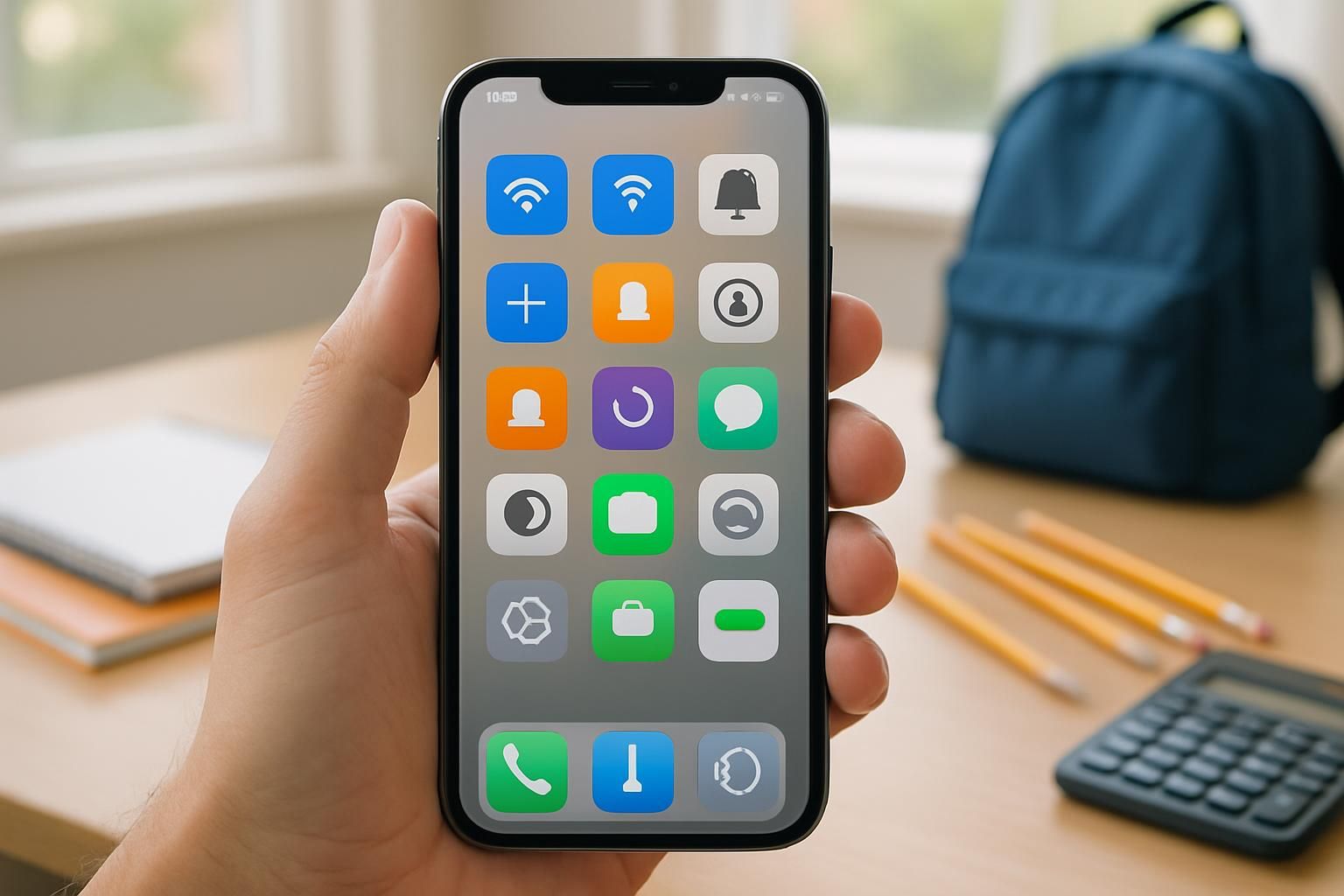
Peu d’élèves prennent le temps de ranger l’écran d’accueil de leur iPhone, pourtant c’est l’un des leviers les plus concrets pour limiter les distractions dès la rentrée. Un écran bien organisé permet de retrouver plus vite une appli à usage scolaire ou de désactiver en un clin d’œil un jeu tentant pendant les révisions. Ce tri s’effectue en maintenant une icône pour la déplacer ou la regrouper dans un dossier (par exemple « Devoirs », « Révisions », « Club photo »). Repasser par ce processus une fois les vacances terminées, c’est démarrer plus serein, l’esprit tourné vers les priorités du moment.
Le filtrage des notifications va de pair avec ce rangement. Sur iOS 20.6, on peut régler dans Réglages > Notifications quelles alertes s’afficheront sur l’écran verrouillé et lesquelles resteront discrètement dans le centre de notifications. L’option « Résumé programmé » est intéressante : on choisit un créneau précis pour recevoir en une fois l’ensemble des notifications peu urgentes, évitant ainsi d’être sollicité toutes les cinq minutes – une vraie aide pour la concentration, que ce soit au collège ou à la maison lors des séances d’apprentissage. Les élèves qui testent cette fonction témoignent souvent d’une meilleure gestion de leur temps d’écran, notamment en phase de révisions.
Pour les usages plus créatifs ou spécifiques, par exemple écrire des notes sur son mobile, il existe des astuces de clavier et d’organisation que peu de personnes exploitent. Un passage par le guide sur les claviers iPhone permet par exemple de découvrir des raccourcis, la dictée vocale enrichie et d’autres outils utiles pour la prise de note rapide ou l’écriture d’un plan de dissertation en quelques tapotements. Avec ces ajustements, l’iPhone cesse d’être une source de distraction et devient un assistant personnel au service des réussites scolaires.
Gestion optimale des widgets et du mode concentration
La personnalisation de l’écran d’accueil ne s’arrête pas là. Les widgets, ces petits modules dynamiques affichant l’emploi du temps, la météo ou les rappels, sont un atout méconnu pour ne rien oublier. Sur iOS 20.6, ajouter un widget est aussi simple que de maintenir le doigt sur l’écran d’accueil, puis « + » en haut à gauche. Pour les élèves ultra-connectés, le mode « Concentration » propose des profils adaptés : « École », « Devoirs », « Temps libre », chacun autorisant ou non certaines notifications – le tout accessible en un balayage depuis le centre de contrôle. Ce sont des atouts précieux à peaufiner avant la cloche du premier cours.
Sauvegarde automatique, iCloud et gestion du stockage scolaire
La panne de stockage sur iPhone, ça tombe toujours au pire moment. Souvent, quand un devoir doit être rendu ou qu’une photo d’un tableau est à partager. La clé pour éviter les galères, c’est de surveiller la capacité disponible avant la rentrée scolaire et de bien activer les sauvegardes automatiques. Avec iOS 20.6, cela passe par « Réglages > [votre nom] > iCloud > Sauvegarde iCloud » – il suffit d’un geste pour vérifier que tout est bien à jour. À noter que la taille gratuite offerte par Apple n’a toujours pas bougé depuis des années (5 Go en 2026), mais plusieurs offres existent à partir de 0,99 € par mois pour plus d’espace, ce qui peut se révéler intéressant si de nombreux fichiers éducatifs et photos sont stockés.
La gestion du stockage passe aussi par la suppression régulière des applications inutilisées, des anciens messages encombrant l’appareil et des photos en double. Ça paraît fastidieux, mais Apple a intégré dans Réglages > Général > Stockage iPhone toute une batterie d’outils pour recommander les gains possibles. Les élèves qui jonglent entre différentes apps éducatives gagnent à activer l’option de déchargement automatique des applis non utilisées : leur icône reste, mais les données sont libérées, ce qui allège le stockage en continu sans rien perdre d’important. Enfin, pour ceux qui doivent régulièrement transférer leurs fichiers entre iPad et iPhone, cet article sur la synchronisation des photos donne des astuces concrètes si les sauvegardes ne fonctionnent pas du premier coup.
Sauvegarder ses devoirs, quel que soit le support
Un point souvent oublié : vérifier que les travaux effectués dans les applications de prise de notes, suites bureautiques ou apps éducatives sont bien synchronisés avec iCloud. La catastrophe typique, c’est de rédiger tout un exposé sur Pages ou Notes, et de s’apercevoir une heure avant le rendu que le devoir n’est pas dispo sur le bon appareil. Pour chaque appli, il faut s’assurer que le stockage par défaut est bien « iCloud Drive » et pas uniquement le stockage local. Ce réflexe permet de commencer un devoir sur l’iPhone, puis de le finir à la maison sur un iPad ou un Mac sans perdre une virgule, ce qui devient vite un automatisme heureux à chaque rentrée.
Mises à jour système et applications : point critique pour la sécurité à la rentrée scolaire
Chaque rentrée s’accompagne de son lot de nouveautés logicielles. Or, beaucoup d’élèves et familles repoussent la mise à jour iOS, que ce soit par peur des bugs ou par oubli, alors qu’il s’agit d’un réflexe fondamental. Les mises à jour ne servent pas seulement à ajouter une nouvelle option fun ou un emoji stylé : elles contiennent presque toujours des correctifs de sécurité, essentiels pour protéger l’appareil des menaces qui évoluent rapidement. On programme donc la mise à jour automatique via « Réglages > Général > Mise à jour logicielle > Mises à jour automatiques ». Cela vaut aussi pour les applications téléchargées : bon nombre d’entre elles, en particulier dans la catégorie scolaire, ajoutent des fonctions ou corrigent discrètement des failles.
En 2026, le nombre de vulnérabilités critiques signalées chaque mois sur iPhone, même via l’App Store officiel, rend ce suivi indispensable. Les écoles recommandent parfois certaines applications de gestion d’agenda ou plateformes d’e-learning, qui imposent même la dernière version pour accéder aux contenus ou devoirs. Retarder une mise à jour, c’est parfois se couper de whole parties du programme ! Les modèles récents d’iPhone offrent en plus une option pour installer discrètement les corrections de sécurité, même sans redémarrage, un vrai gain de tranquillité.
Fiabilité du Wi-Fi et téléchargement des mises à jour importantes
Un détail qui a son importance : pour télécharger de grosses mises à jour ou synchroniser des dossiers volumineux, la qualité du Wi-Fi du domicile ou de l’établissement est clé. Une connexion instable peut interrompre l’installation d’une app éducative ou empêcher la sauvegarde d’un devoir dans le cloud. À l’approche de la rentrée, un test du débit sur chaque lieu fréquenté (collège, maison, bibliothèque) avec une appli dédiée aide à anticiper d’éventuelles galères. Une fois ce check passé, on peut aborder le lancement des cours l’esprit léger, iPhone prêt et à jour pour toutes les surprises de l’année scolaire à venir.