
Comment réinitialiser et restaurer votre iPhone ou iPad en cas d’oubli du code d’accès
Vous avez oublié le code d’accès de votre iPhone ou iPad, et là, c’est l’écran bloqué, la panique qui monte un peu. Pas besoin de tout jeter par la fenêtre : il existe des méthodes officielles et efficaces pour réinitialiser votre iPhone ou restaurer un iPad sans forcément tout perdre. Avec iOS 17 et les derniers modèles d’iPhone 15 ou iPad Air 6 (testés ici), Apple propose des outils qui simplifient la remise à zéro, même quand rien ne se passe comme prévu. Que ce soit pour effacer l’iPhone, retrouver l’accès à votre compte Apple ID ou comprendre comment faire une restauration avec iTunes, tout va se jouer ici. On va voir ensemble chaque étape, les pièges classiques, et surtout les astuces pour ne pas repartir de zéro la prochaine fois. Petit bonus : on couvrira aussi le sujet du verrouillage écran, des sauvegardes iCloud, et même comment tout faire à distance grâce à votre compte Apple.
Tout comprendre à la perte du code d’accès et au verrouillage écran
La première question qui arrive dès qu’on est face à un écran verrouillé, c’est : est-ce qu’on peut déverrouiller un iPhone ou restaurer un iPad sans casser la sécurité ? Si l’oubli du code d’accès bloque tout, c’est tout sauf un bug. Apple a pensé ce système pour éviter qu’un inconnu ne puisse accéder à vos photos ou à vos messages juste en bidouillant l’écran. Au fil des mises à jour, surtout depuis iOS 17, la sécurité est devenue plus costaude. Oublier son code, c’est brutal, mais indispensable pour éviter les piratages et protéger vos données.
Plutôt que de tourner en rond, il faut savoir ce qui provoque le vrai blocage. Après dix essais de code ratés sur iPhone ou iPad, c’est automatique : l’appareil affiche “iPhone est désactivé”. Là, impossible de passer l’écran de verrouillage, même avec une astuce trouvée sur internet. Sauf à connaître un moyen officiel, ou à utiliser son compte Apple ID, rien à faire côté bidouille. C’est la garantie que la réinitialisation usine aura un vrai sens : on repart de zéro, mais on reste en sécurité.
Le seul espoir de sortir du blocage sans tout effacer, c’est une petite nouveauté d’iOS 17. Si le code a été changé très récemment, une option « Réinitialiser le code » peut s’afficher après dix échecs. Dans ce cas, on vous demandera l’ancien code. Si vous l’avez sous la main, le déverrouillage est à portée de main et vous pourrez garder vos données intactes. Mais pour la grande majorité, il faudra passer par la case réinitialisation, voire restauration iTunes sur un ordinateur. Les essais répétés sans succès, c’est la meilleure façon de voir toutes ses données partir… sauf si on a fait une sauvegarde iCloud régulière, ce qu’Apple martèle depuis longtemps.
Parfois, le terme « réinitialiser iPhone sans mot de passe » circule sur les forums. En pratique, il n’y a pas de raccourci magique. Les modes récupération et restauration iTunes sont là pour encadrer tout ça, et même en cas de manipulation à distance depuis iCloud.com, il faudra le mot de passe du compte Apple ID. Même pour effacer un iPhone ou un iPad via Localiser, impossible d’ignorer cette couche de sécurité. Et avec la multiplication des eSIM depuis deux ans, Apple propose d’ailleurs une option pour conserver ses réglages mobiles même lorsqu’on efface l’appareil.
Comprendre cet écosystème verrouillé, c’est déjà s’épargner beaucoup de fausses pistes. Mais heureusement, chaque étape de réinitialisation ou de restauration, du mode récupération à la connexion iTunes, est prévue pour être claire à suivre, même pour quelqu’un qui n’a jamais touché à l’informatique.
Que faire lorsque l’écran est totalement bloqué ?
Il peut arriver que l’iPhone ou l’iPad affiche un temps d’attente de plusieurs minutes, ou même une désactivation prolongée. Dans ce cas, seule la restauration via un ordinateur réglera le souci. Si la sauvegarde iCloud est activée, la restauration des données après effacement facilitera la vie, mais sans sauvegarde, il faudra tout reparamétrer.
Réinitialiser iPhone ou iPad sans code grâce à iOS 17 et iCloud
Avec l’évolution d’iOS, la procédure pour réinitialiser iPhone en cas de perte du code s’est carrément simplifiée. Depuis iOS 17, une fonction intégrée permet d’afficher un bouton « Code oublié » sur l’écran de verrouillage. Pour activer cette option, il faut avoir cumulé dix tentatives ratées et garder le Wi-Fi actif. Une fois ce seuil franchi, plus besoin de courir après un ordinateur : le bouton “Réinitialiser le code” apparaît en bas d’écran. On vous propose alors d’entrer l’ancien code (si le changement vient d’avoir lieu), ou sinon, l’appareil propose d’effacer totalement les données.
L’étape la plus rassurante, c’est que l’effacement peut préserver l’eSIM, le profil de votre opérateur, pour éviter de devoir tout reparamétrer ensuite. Ça n’a l’air de rien, mais pour ceux qui utilisent la double SIM ou voyagent beaucoup, c’est un vrai gain de temps. En validant l’effacement, l’iPhone se remet aux réglages d’usine, prêt à une restauration depuis iCloud ou une configuration comme un neuf. Reste à veiller à prendre le bon compte Apple ID pour éviter le moindre blocage supplémentaire. Cette procédure permet surtout de s’en sortir seul, sans dépendre d’un SAV ou de faire appel à un ami geek.
Utiliser iCloud et la fonction Localiser, c’est l’autre roue de secours. Sur cette page d’aide détaillée, toutes les étapes sont expliquées pour effacer son appareil à distance grâce à son identifiant Apple. On se connecte sur le site, on choisit le périphérique concerné, puis on valide l’effacement complet. Ce geste est particulièrement pratique si l’iPhone est égaré et qu’on soupçonne une tentative d’accès indésirable. Dans tous les cas, le verrouillage d’activation reste en place tant que l’identifiant n’est pas saisi ; impossible pour un tiers d’activer l’appareil sans votre mot de passe.
Le tout, sans oublier que pour restaurer iPad ou iPhone, il suffit ensuite de suivre les étapes de configuration classiques, puis d’opter pour la récupération depuis une sauvegarde iCloud si on a pris cette habitude. Sinon, tout recommence à zéro, ce qui peut créer une perte de certaines données comme les historiques de messages ou les photos non sauvegardées ailleurs. Cette méthode reste la plus accessible et rassurante pour le grand public un peu perdu face au code oublié.
L’option d’effacement automatique et ses limites
Beaucoup oublient que sur les iPhone récents, une option « Effacer les données » après dix codes erronés peut être activée via les Réglages. C’est un couteau à double tranchant : ultra-sécurisé, mais gare à la perte d’accès par accident. Avant de miser dessus, mieux vaut vérifier qu’une sauvegarde iCloud existe bel et bien, sinon toutes les vidéos ou applis iront aux oubliettes.
Mode récupération, iTunes restauration et solutions via ordinateur
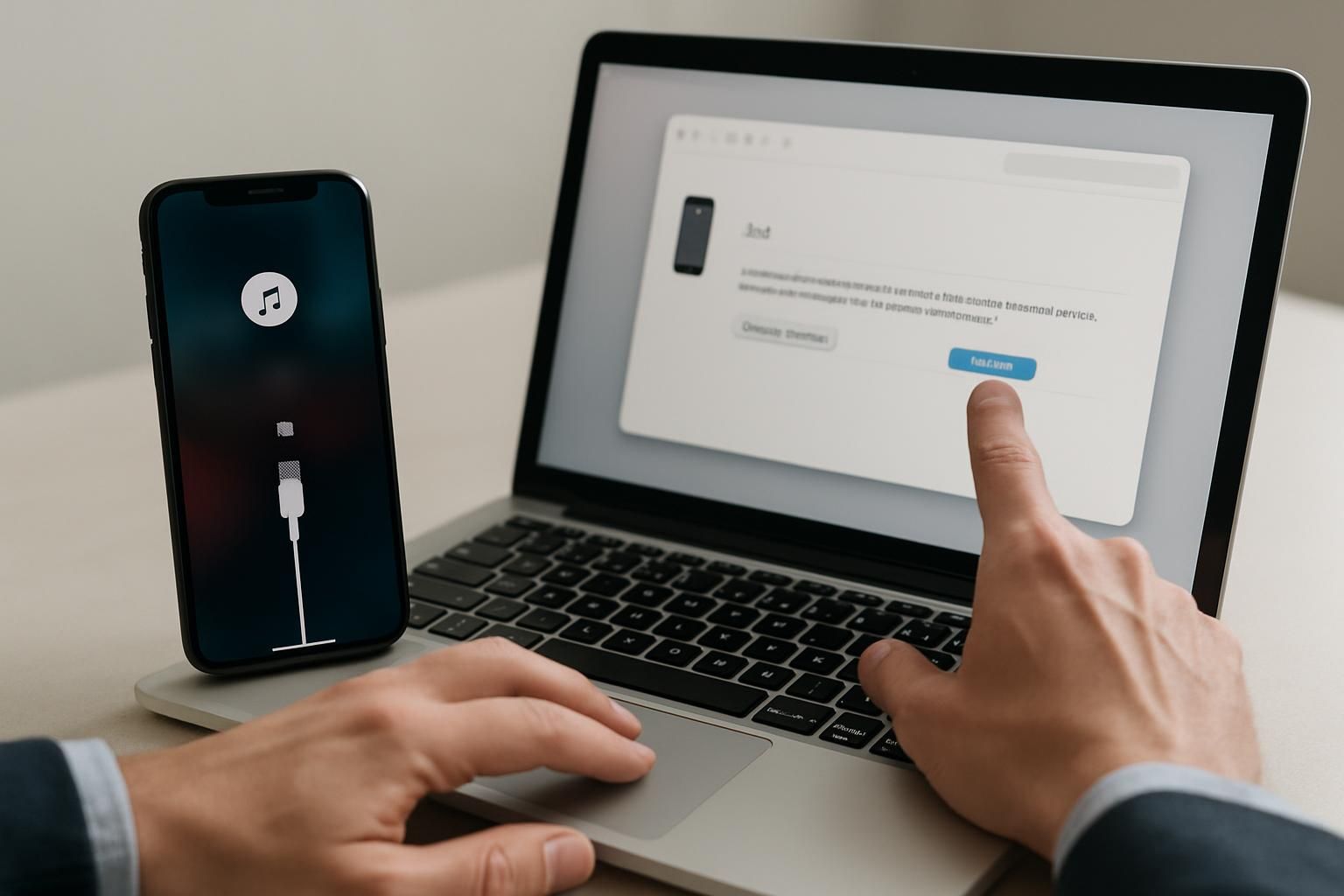
Pour beaucoup, quand un iPad reste bloqué ou qu’un iPhone affiche “désactivé”, l’étape classique passe par le fameux mode récupération. Depuis un Mac (ou un PC avec le logiciel Apple Devices), il suffit de quelques manipulations. D’abord, on éteint soigneusement l’appareil. Ensuite, on branche le câble USB et on maintient le bouton latéral pour lancer le mode récupération. L’écran bascule alors du logo Apple à une icône invitant à se connecter à l’ordinateur. C’est cette étape qui permet de déclencher la restauration iTunes, y compris quand l’appareil refuse catégoriquement tout lancement normal.
La procédure n’est pas vraiment stressante si on suit les instructions affichées à l’écran sur l’ordinateur. Le Finder (Mac) ou le logiciel Apple Devices (PC) propose deux choix : soit restaurer, ce qui efface et réinstalle tout, soit tenter une simple mise à jour du système. Attention, choisir uniquement « restaurer » remet tout à zéro, avec perte des réglages, des applis et des conversations, sauf ce qui a été enregistré sur iCloud ou un autre cloud. Petit conseil : patienter jusqu’à la fin de la synchronisation. Un câble débranché trop tôt et c’est l’obligation de tout recommencer depuis le début.
Il peut arriver qu’un appareil refuse d’entrer en mode récupération ou que la restauration iTunes plante en cours de route. Dans ce cas, la deuxième alternative consiste à utiliser le site iCloud pour déclencher l’effacement à distance, ou à passer par un réparateur agréé qui vérifiera si un problème matériel n’empêche pas le redémarrage. Cette option évite de perdre un temps fou à chercher la cause si un bouton est cassé ou si un bug bloque le processus.
La restauration s’ouvre à tout public, même pour ceux qui n’ont jamais relié un iPhone à un ordinateur. Les instructions pas à pas, la gestion presque entièrement automatique de la fin du processus, et l’écran qui affiche les avancées, tout est pensé pour simplifier même l’expérience de celui qui panique vite face à la technique. Seul vrai passage obligé : l’identification par compte Apple ID pour finaliser l’activation après remise à zéro. Sans ce mot de passe, impossible de dérober ou réutiliser l’appareil, même après une restauration complète.
Et sur les iPads ? Restauration et récupération identique
Les tablettes Apple ne dérogent pas à la règle. Un iPad bloqué par oubli du code d’accès suit la même logique : extinction, branchement à l’ordinateur, maintien du bouton principal pour enclencher le mode récupération. La synchronisation se fait de la même façon, via iTunes restauration ou Apple Devices. On retrouve instantanément l’aspect rassurant du mode d’emploi Apple, même pour les plus jeunes ou les familles qui utilisent une tablette partagée.
Restaurer depuis une sauvegarde iCloud ou reparamétrer son appareil
Une fois le déverrouillage ou la réinitialisation usine réalisée, la question du restaurer iPad ou du réinitialiser iPhone ne s’arrête pas là. Beaucoup redoutent ce moment, pensant devoir tout ressaisir à la main. Heureusement, la restauration depuis une sauvegarde iCloud simplifie la vie, tant que cette sauvegarde est récente et complète. Dès le redémarrage, l’iPhone ou l’iPad propose de restaurer une sauvegarde. Ici, un mot de passe Apple ID est nécessaire, pour sécuriser l’opération, et le téléchargement des données débute aussitôt.
La magie de la sauvegarde iCloud, c’est d’emmener dans la restauration la quasi-totalité des photos, notes, messages, applis et réglages. Ce système fait la différence en 2026, où la plupart jonglent entre plusieurs appareils Apple. Pour ceux qui n’ont pas coché la synchronisation automatique, il vaut mieux se préparer à re-régler les comptes mails, les applications bancaires ou les services de streaming une fois l’appareil réinitialisé. Anecdote du quotidien : un photographe amateur a pu tout récupérer sauf ses réglages Wi-Fi, ce qui prouve que tout n’est pas forcément inclus par défaut dans la restauration iCloud.
Certains misent encore sur la sauvegarde locale, via Finder ou iTunes restauration, surtout quand la connexion internet fait défaut. Ces sauvegardes sont manuelles, et leur restauration demande d’avoir le fichier sur le même ordinateur. L’avantage : même si iCloud n’est plus accessible, on ne dépend pas d’un serveur distant. L’inconvénient : gare à la gestion de l’espace disque ou à la perte de l’ordinateur hôte. La solution hybride consiste à utiliser les deux systèmes, mais dans tous les cas, la clé reste la régularité. Un appareil restauré sans sauvegarde récente, c’est le meilleur moyen de perdre de belles photos ou des documents importants.
Pour ceux qui souhaitent en savoir plus sur les modalités d’une sauvegarde réussie, une ressource complète existe sur ce guide réinitialiser iPhone rédigé récemment. Il liste les nuances par modèle d’iPhone et précise comment éviter les oublis fatals lors d’une restauration ou réinitialisation.
L’expérience utilisateur après une restauration réussie
Une fois la restauration achevée, la plupart remarquent que l’iPhone ou l’iPad tourne comme au premier jour. Les performances sont de retour, et la batterie, bien réinitialisée, tient mieux la route. L’occasion de repartir sur de bonnes bases et, surtout, de mieux configurer les sauvegardes automatiques pour éviter ce stress la prochaine fois.
Prévenir perte de code, optimisations et bonnes pratiques au quotidien
Pour éviter de revivre ce cauchemar de l’oubli code d’accès, quelques réflexes s’imposent. D’abord, choisir un code qui a du sens, sans pour autant tomber dans la facilité. Ni date de naissance, ni suite logique : un code unique, mais mémorisable. Ensuite, activer la double authentification et, surtout, synchroniser la sauvegarde iCloud sur tous les appareils. Vérifier régulièrement la dernière sauvegarde, c’est la meilleure manière de ne jamais perdre une photo ou un contact précieux.
Les plus oublieux peuvent s’aider d’un gestionnaire de mots de passe, ou d’un carnet sécurisé consultable sans internet. Apple propose aussi, depuis peu, d’associer un numéro de confiance au compte Apple ID pour déverrouiller iPhone sans stress en cas d’oubli. Un exemple : si votre parent ou votre conjoint devient contact de récupération, il pourra vous sauver la mise sans que vous ayez à tout effacer.
En photo ou en vidéo, effacer iPhone ou restaurer iPad sans perte d’archives, c’est le détail qui change tout, surtout si on shoote beaucoup lors des vacances ou d’événements importants. Le réflexe de brancher son appareil à un ordinateur pour en faire une sauvegarde reste le plus sûr contre les mauvaises surprises. De plus, en cas de transition vers un nouvel iPhone, restaurer les réglages grâce à l’assistant Apple permet de tout transférer sans effort, de la disposition des icônes à l’historique des discussions en passant par le verrouillage écran.
Si le mode récupération semble complexe, il ne faut pas hésiter à consulter les tutoriels vidéos ou les guides spécialisés accessibles en ligne. Un passage sur le support Apple officiel ou sur des sites dédiés comme celui cité plus haut permet d’éviter la casse. Enfin, garder à l’esprit que la réinitialisation, inévitable parfois, n’efface jamais le compte Apple ID à distance : tout appareil égaré reste protégé contre toute réactivation forcée, même après des mois d’inactivité.
Quand faut-il envisager une réinitialisation usine ?
La réinitialisation usine ne sert pas qu’à l’oubli du code d’accès. Si votre iPhone rame, si une appli plante sans raison, ou si le stockage est saturé par de vieilles photos, revenir aux réglages d’origine donne souvent un nouveau souffle à l’appareil. Attention, tout comme après une perte de code, penser avant tout à sauvegarder ce qui compte. C’est l’étape à retenir pour conclure ce parcours de la restauration et de la sécurité Apple en 2026.